

ChatGPTでプレゼン資料作成を無料で進める手順|構成〜デザイン
ChatGPTでプレゼン資料を作るとき、構成から話す原稿、配色やフォントまで頼み、無料のGoogleスライドで仕上げる手順を、実際に試したプロンプト付きでやさしく解説します。
話す中身はもう決まっているのに、スライドを開いた瞬間に色や文字の大きさで迷い始め、気づけば夜になっている。
プレゼン資料づくりで時間を取られやすいのは、案外この「見た目」の段階です。
ChatGPTには、スライドの並びや話す原稿だけでなく、使う色やフォント、1枚ごとの図の形といった見た目の決めごとまで、言葉で頼むことができます。
仕上げに使うGoogleスライドは無料なので、追加の有料ツールを用意しなくても進められます。
操作は4ステップで、ChatGPTとGoogleアカウントがあれば始められます。
仕上げの作業は、画面の広いパソコンを使うと楽です。
構成は決まったのに、見た目を整える段階で手が止まってしまう方に向けて整理しました。
- 持ち時間からスライドの枚数と並びを決める頼み方
- 「載せる文字」と「話す原稿」を分けて作るプロンプト
- 配色・フォント・図の形をChatGPTに決めてもらう方法
- Googleスライドで無料で仕上げる流れとつまずき対処
目次を見る(タップ/クリックで開く)
全体像:ChatGPTで指示書、仕上げはGoogleスライド
ChatGPTに頼むのは、スライドそのものではなく「何を、どの順番で、どう見せるか」の指示書づくりです。
流れは次の4ステップで進めます。
| STEP | ChatGPTに頼むこと | 手元に残るもの |
|---|---|---|
| 1 | 持ち時間と決めてほしいことを伝える | スライドの枚数とタイトルの一覧 |
| 2 | 1枚ずつ文字と原稿を分けてもらう | 載せる文字・話す原稿 |
| 3 | 色・フォント・図の形を決めてもらう | 見た目のルールと1枚ごとの見せ方 |
| 4 | (ここは自分の作業) | Googleスライドの完成版 |
ファイルを自動で作ってもらう方法もありますが、中身が固まらないうちにファイル化すると、直す箇所がスライドのあちこちに散らばりがちです。
指示書を先に固めておけば、Googleスライド側の作業は、ほぼ「書いてある通りに置いていく」作業になります。
この記事で紹介するプロンプトは、記事を書く前にChatGPTで実際に試しています。
題材は、架空の社内提案(紙の経費精算をスマホアプリでの申請に切り替える話)です。
無料版のChatGPTでも、同じプロンプトを入力できます。
STEP1:持ち時間と決めてほしいことから、スライドの並びを出す
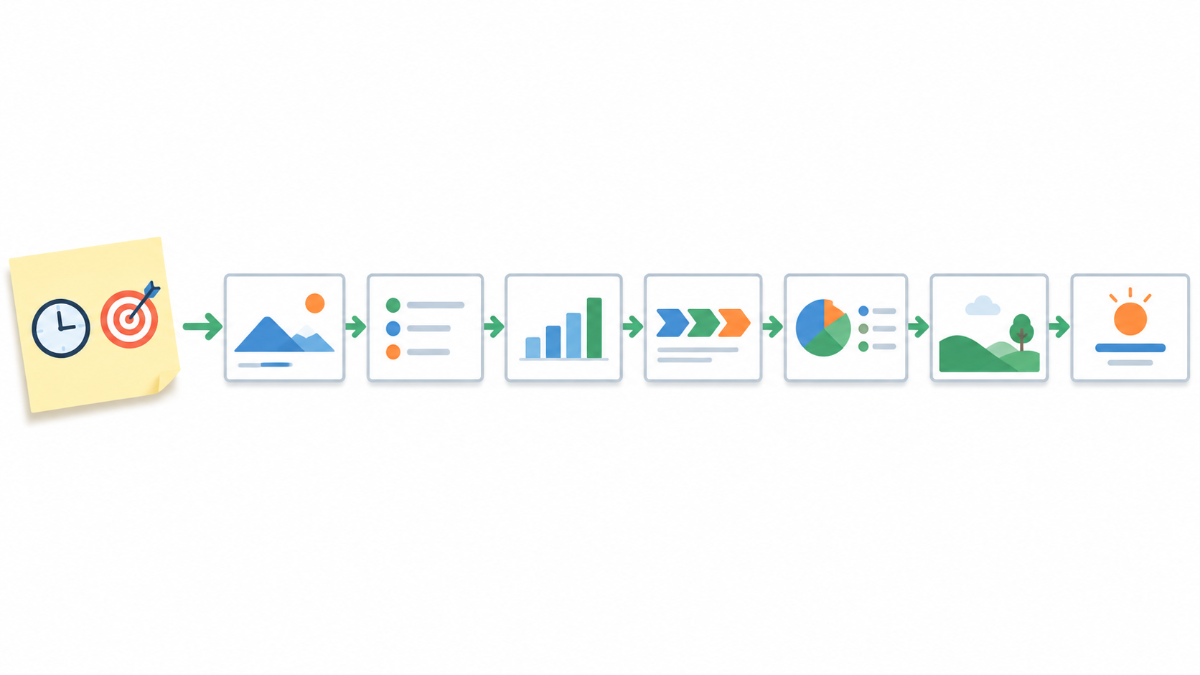
結論:最初の1回は、スライドの本文を書かせず「枚数とタイトル」だけを出してもらいます。
用意するものは、ブラウザやアプリで開いたChatGPTと、Googleアカウントの2つだけ。
伝える条件は4つで、テーマ、聞く人、持ち時間、最後に決めてほしいことです。
あなたは社内プレゼンの構成係です。
次の条件で、スライド1枚ごとの
「タイトル」と「このスライドで伝えること
(1行)」を一覧にしてください。
・テーマ:[ここにテーマを入れる]
・聞く人:[ここに聞く人の立場を入れる]
・持ち時間:[ここに分数を入れる]
・最後に決めてほしいこと:
[ここに聞き手に決めてほしいことを入れる]
・手元に無い数字は作らずに
【要確認】と書いてください
まだスライドの本文は書かないでください。
今回は「部長と課長に、来月から1部署で試験導入してよいかを決めてもらう・持ち時間10分」で頼みました。
実際に送ってみると、提案の概要→課題→スマホで変わること→効果→費用とリスク→試験導入プラン→承認のお願い、という順番で、全7枚の一覧が返ってきました。
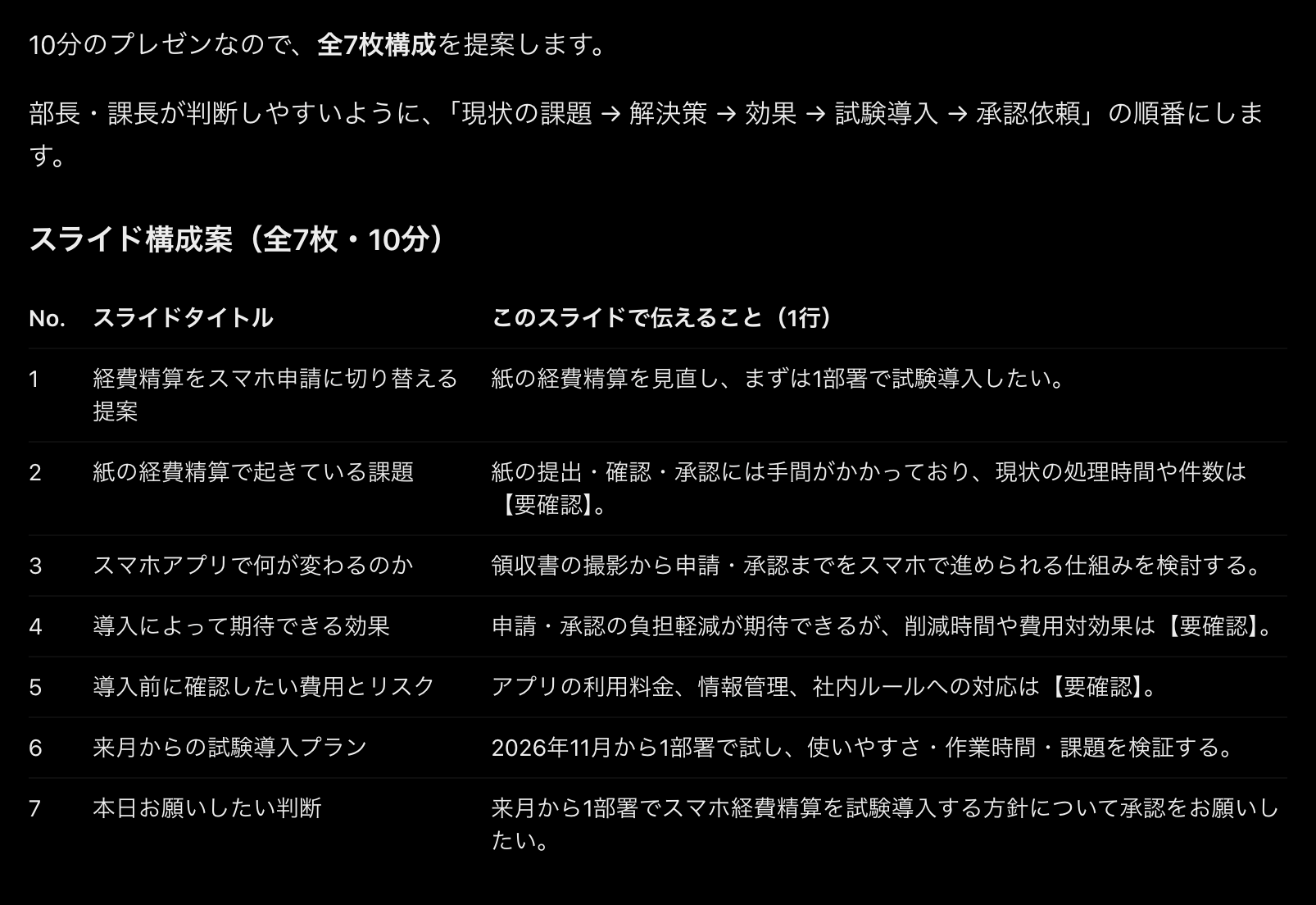
※実際に試したときの一例です。モデルの種類や更新によって、答え方は変わる場合があります。
処理時間や削減効果、アプリの利用料金のように手元に無い数字は、作られずに【要確認】と書かれていました。
決めてほしいことを書いておいたので、最後の1枚を「本日お願いしたい判断」にして、そこへ向かう流れで全体を組み立ててもらえました。
構成の考え方をもっと詳しく知りたい方は、ChatGPTでプレゼン資料の構成を作る方法で、持ち時間からの枚数の決め方まで解説しています。
STEP2:1枚ごとに「載せる文字」と「話す原稿」を分ける
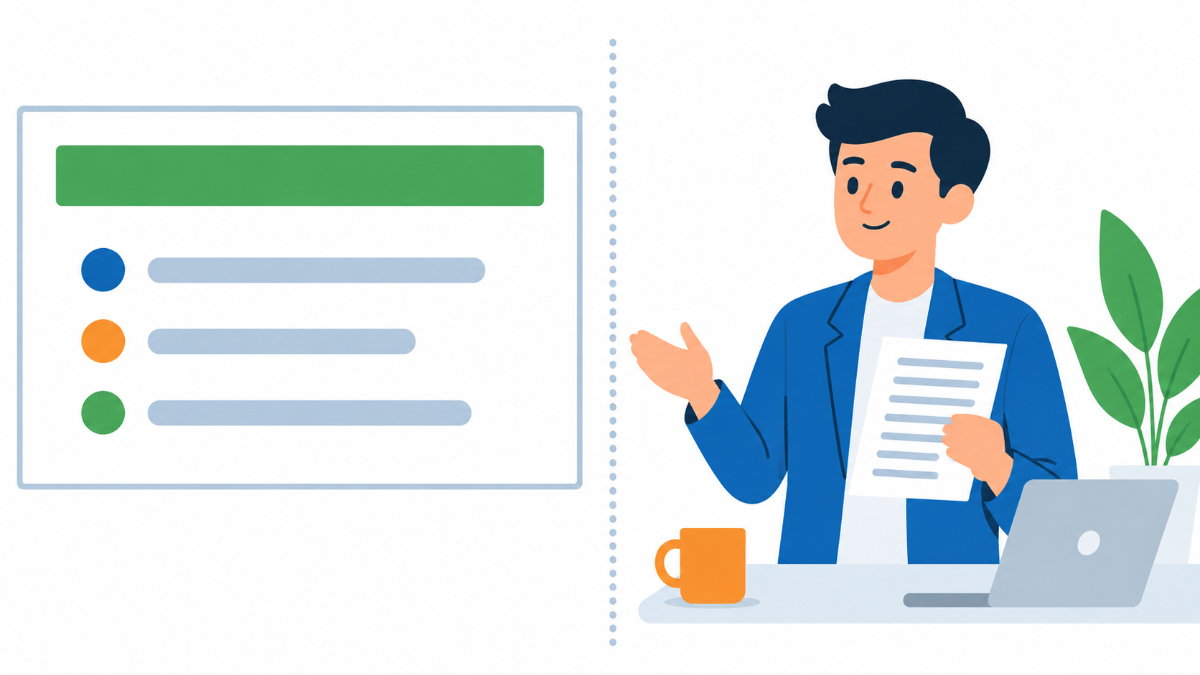
ねらい:スライドに書く量を絞り、説明は話す原稿のほうへ逃がします。
スライドが文字だらけになる原因の多くは、話す内容までスライドに書いてしまうことです。
そこで、1枚ずつ「画面に出す文字」と「口で話す内容」を別々に作ってもらいます。
この[枚数]枚について、1枚ずつ次の2つに
分けて書いてください。
①スライドに載せる文字:見出し1行+
箇条書き3行まで(1行15字以内)
②話す内容:その画面を見せながら話す
原稿(1枚あたり1分で話せる長さ)
【要確認】の印は消さずに残してください。
見出し1行と箇条書き3行、1行15字以内という上限を数字で決めておくと、スライドごとの文字量をそろえてもらいやすくなります。
実際に送ってみると、7枚それぞれに「スライドに載せる文字」として3行の箇条書きと、約1分の話す原稿が返ってきました。
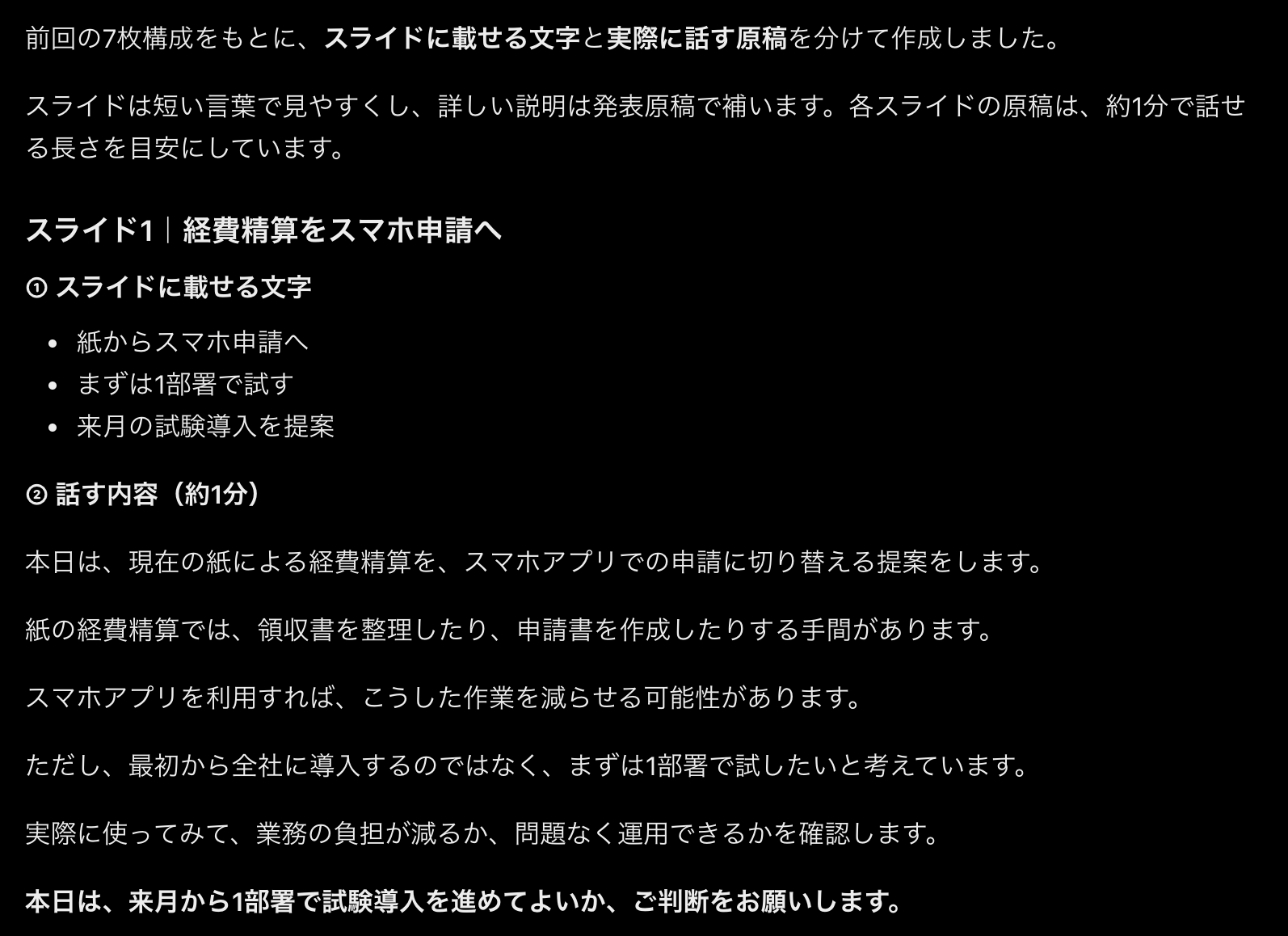
STEP1で付いた【要確認】も消されずに残り、5枚目は「利用料金」「情報管理」「社内ルール」の3行すべてに付いていました。
意外だったのは、頼んでいない「仕上げの確認」の表が最後に付いてきたことです。
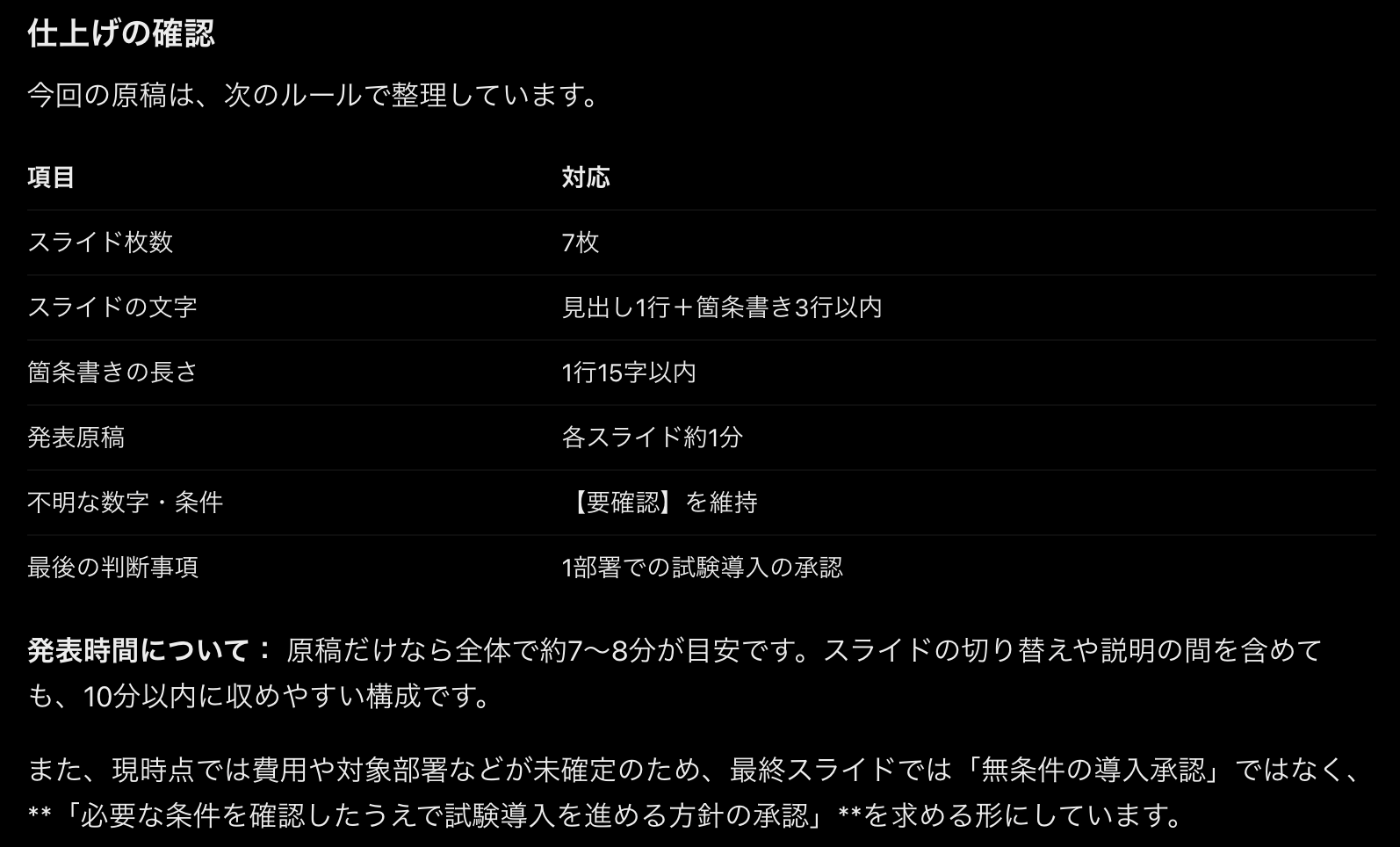
枚数・文字の量・原稿の長さなど、こちらが出した条件を守れているかを、ChatGPT自身が一覧で確かめていました。
原稿だけなら発表は約7〜8分という目安も添えられていて、10分の持ち時間に収まるかの見当がつきます。
費用や対象部署が決まっていないため、最後のスライドは無条件の承認ではなく、条件を確認したうえで試験導入を進める方針の承認を求める形にした、という説明もありました。
話す原稿は、Googleスライドの各スライドの下にあるメモ欄(スピーカーノート)に貼っておくと、発表者の画面にだけ表示されます。
聞き手の画面には載せる文字だけが映るので、スライドを詰め込まずに済みます。
STEP3:配色・フォント・図の形をChatGPTに決めてもらう
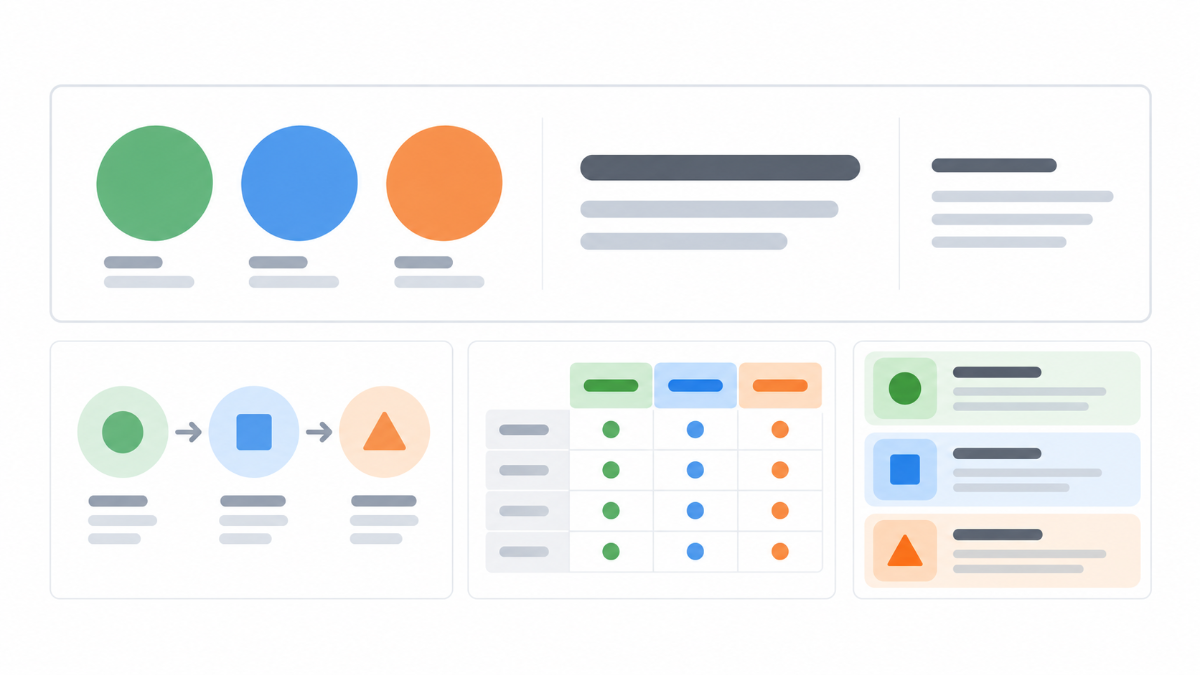
ゴール:見た目のルールを先に言葉で決めて、Googleスライドで迷う時間を減らします。
色の数、文字の大きさ、図の形の3つを先に決めておくと、Googleスライドで手が止まる場面は減らせるでしょう。
その決めごとをChatGPTに出してもらうプロンプトがこちらです。
次は見た目です。Googleスライドで
自分で作るので、画像は作らずに文字で
次の3つを決めてください。
①全体のルール:使う色(3色まで・
色コード付き)、文字の大きさ
(見出し・本文)、フォント
②1枚ごとの見せ方:箇条書きのままか、
表・矢印の図・グラフなどに変えるか、
とその理由
③文字が多すぎて読みにくいスライドが
あれば、その番号と直し方
「画像は作らずに文字で」と添えたのは、仕上げを自分の手でやるためです。
実際に送ってみると、色はネイビー・ホワイト・グリーンの3色を色コードつきで、フォントはNoto Sans JP、文字は見出し30pt・本文22ptという全体のルールが返ってきました。
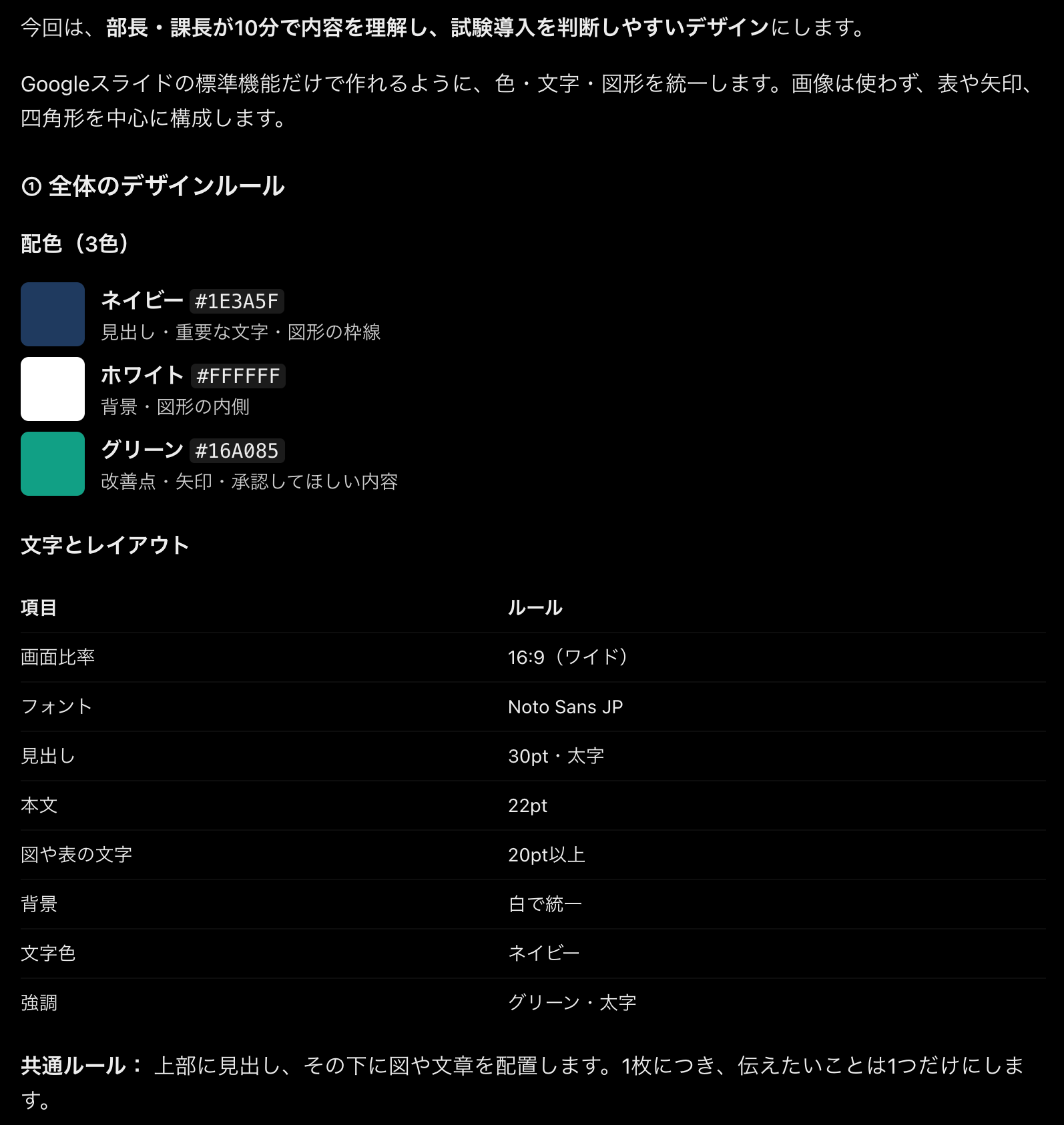
色ごとに「見出し」「背景」「矢印や承認してほしい内容」と役割まで決まっているので、Googleスライドで色を選ぶたびに迷わずに済みます。
1枚ごとの見せ方も、理由つきで振り分けられました。
紙からスマホへの変化を見せる1枚目は矢印の図、使う手順を見せる3枚目は横向きの3ステップの流れ。
2つの効果を見せる4枚目は左右に並べ、確認項目が並ぶ5枚目は2列×3行の表、最後の承認のお願いは中央に大きく置く案です。
さらに、文字が詰まりすぎるスライドとして5・6・7枚目が挙げられ、それぞれの直し方も表になっていました。
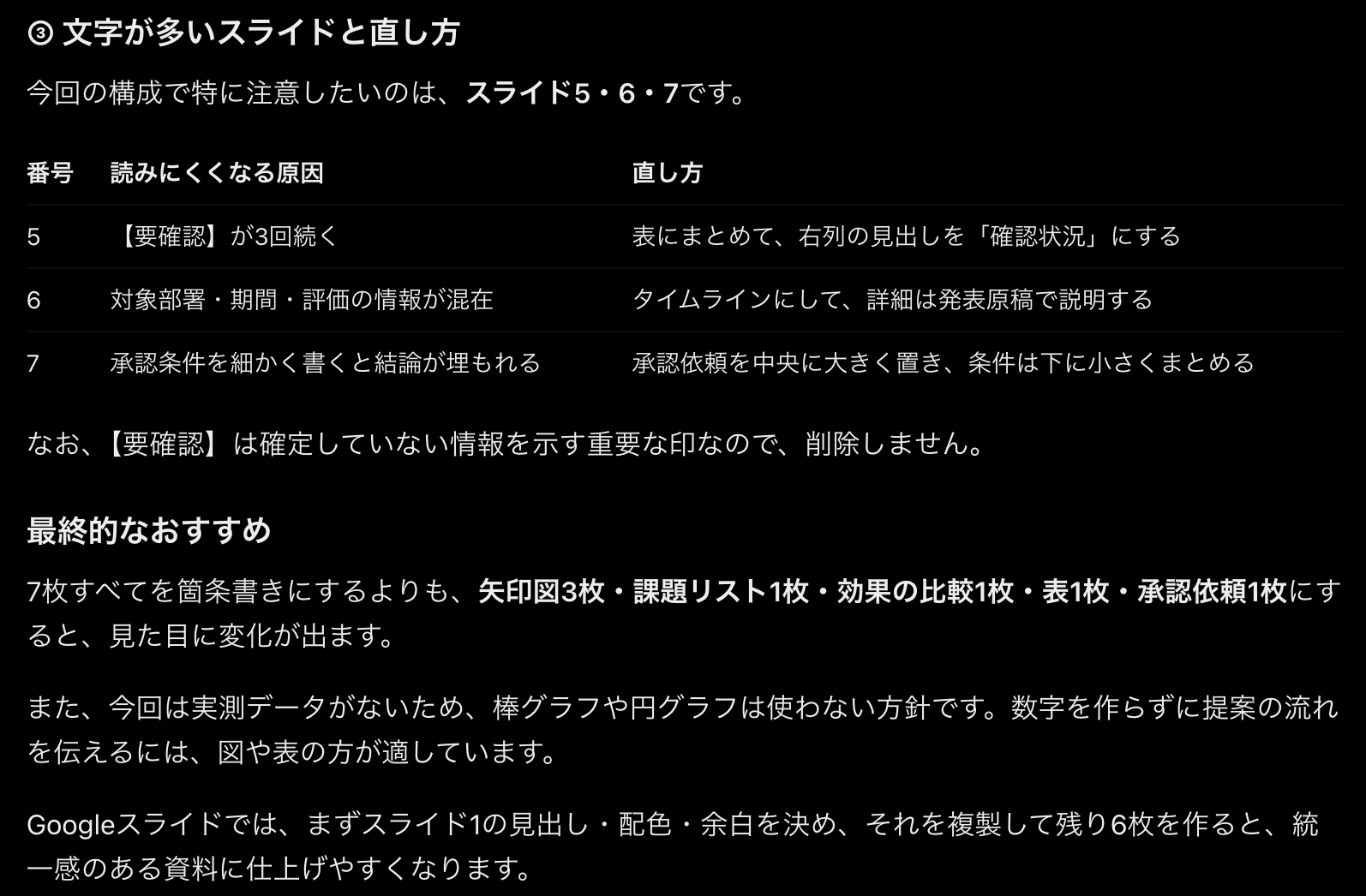
グラフについては、棒グラフも円グラフも使わない方針でした。
理由は、実測のデータがまだ無いこと。
数字を作らずに提案の流れを伝えるには、図や表のほうが向いている、という説明が添えられていました。
STEP1で伝えた「数字は作らない」という条件を、見た目の提案にも引き継いでくれたようです。
STEP4:Googleスライドに流し込んで仕上げる

やること:STEP3のルールを最初に設定し、STEP2の文字を1枚ずつ置いていきます。
Googleスライドは、Googleアカウントがあれば無料で使えるプレゼン作成ツールです。
STEP3で返ってきた提案のとおりに、実際にGoogleスライドで7枚を組んでみました。
まず、全部のスライドにまとめて効く「テーマ作成ツール」で、フォントや文字の色、見出しと本文の大きさを決めました。
テーマ作成ツールは、表示メニューから開けます。
ここで決めておくと、あとから足したスライドにも同じ設定が引き継がれました。
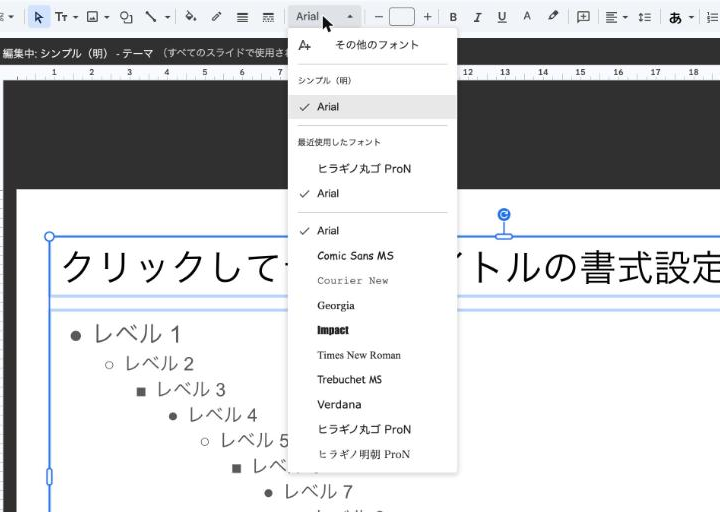
Noto Sans JPは、私の場合、最初の一覧には出てきませんでした。
一覧のいちばん上にある「その他のフォント」を開き、名前で検索して追加しました。
あとは1枚ずつ、載せる文字を貼り、STEP3で決めた形(矢印の図・流れ図・表)に組み替えていきました。
1枚目で作った箱や矢印をコピーして使い回すと、色や枠線を毎回設定し直さずに済みました。
つまずいたのは、図の中の文字です。
1行15字以内で作ってもらった文字でも、横に並べた箱や矢印の中では、言葉の途中で折り返してしまいました。
改行の位置は、1つずつ手で直しています。
話す原稿は、STEP2のコツのとおり、スライド下のメモ欄へ貼りました。
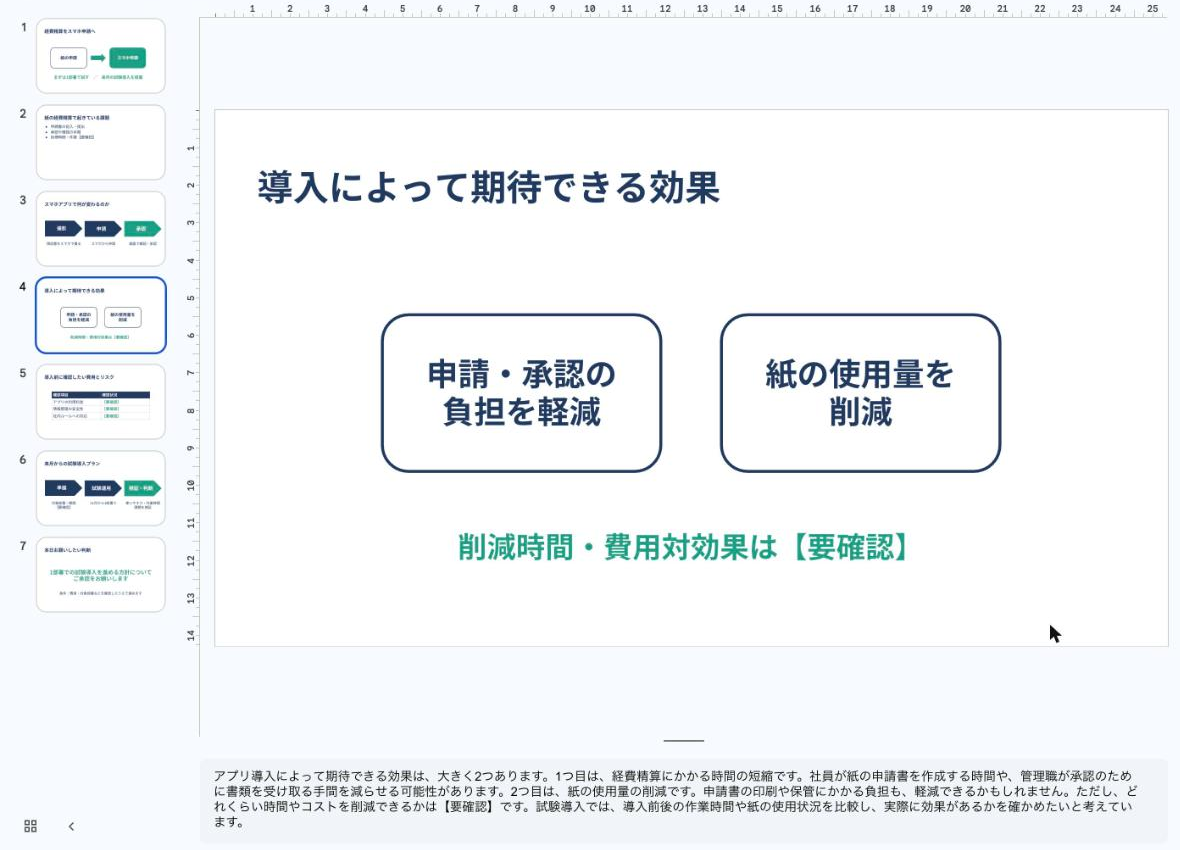
できあがった7枚を一覧で並べると、色とフォントは7枚ともそろえられました。
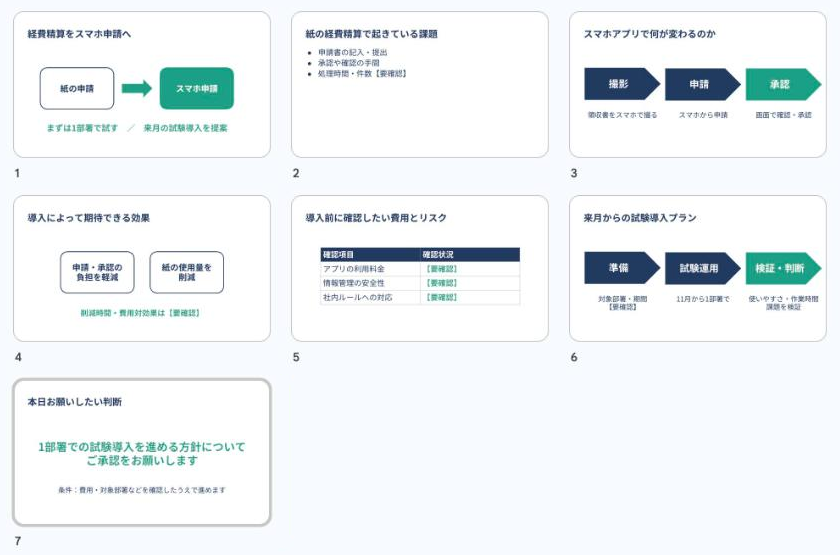
いちばん効いたと感じたのは、最初にテーマで決めておいたこと。
実際に組んだ7枚は、下の画面で1枚ずつめくって見られます。
色や図の形をまねて、自分の資料づくりの参考にしてみてください。
文字だらけのスライド・勝手に入る数字への対処
試してみると、思った形にならない場面もいくつか出てきます。
よくあるつまずきと、その直し方をまとめました。
| つまずき | よくある原因 | 直し方 |
|---|---|---|
| スライドが文字だらけになる | 話す内容までスライドに書いている | STEP2の「見出し+3行・1行15字」を付けて頼み直す |
| それらしい数字や割合が入る | 数字が無いことを伝えていない | 「手元に無い数字は作らず【要確認】と書いて」を最初から添える |
| 話す原稿が長すぎる | 1枚あたりの時間を決めていない | 「1枚あたり1分で話せる長さ」と時間で長さを指定する |
| 色が多くてまとまらない | 色の数を決めていない | 「3色まで・色コード付き」と数を限る |
| 図の中で言葉の途中から折り返す | 横に並べた箱や矢印の幅が狭い | 言葉の切れ目で改行を入れる・言葉を短くする |
なかでも気をつけたいのは数字です。
条件を付けずに頼むと、効果の割合や削減時間のような、もっともらしい数字が入ることがあります。
【要確認】の印が残っている箇所は、自分で調べた数字に置き換えてから発表に使います。
出てきた案がしっくりこないときは、全部を作り直すより「3枚目だけ表にして」のように、番号を指定して直してもらうと手早く済むでしょう。
パワーポイントで作りたい・デザインもAIに任せたいとき
職場でパワーポイントの形式を求められる場合は、PowerPointの中でChatGPTを呼び出せる「ChatGPT for PowerPoint」という追加機能も選択肢になります。
OpenAIの公式ページ「PowerPoint 向け ChatGPT」では、無料版を含むすべてのプランで使えると案内されています(2026年10月時点)。
使うには、PowerPointを使える環境が必要です。
同じページでは、複雑な書式には対応していない場合があることや、変更点を確認し大事な資料はコピーを保存しておくことも案内されています。
デザインの組み立てまでAIに任せたい場合は、テーマを入れるとスライドのたたき台を作ってくれる専用ツールもあります。
無料でパワポ形式まで作れるかを実際に試した結果は、ミリキャンバスのAIプレゼンを使ってみた記事で紹介しています。
取引先名や売上の数字を入力する前に
社内のプレゼン資料は、取引先の名前や売上の実数など、外に出せない情報を含むことが多いものです。
ChatGPTに入力する前に、会社のAI利用ルールを確認しておくと良いでしょう。
ルールが分からないときは、取引先名を「A社」のように置き換えて入力する方法があります。
数字も【要確認】のまま進め、最後にGoogleスライド上で自分で入れれば、入力する情報を減らせます。
ChatGPTが出した構成や原稿は、そのまま発表に使わず、下書きとして扱うと良いでしょう。
個人情報を入れてしまったときの対処は、AIに個人情報を入れて大丈夫?入力後の対処法も解説で詳しく扱っています。
まとめ:プレゼン資料はChatGPTで指示書まで、見た目は自分の手で
ChatGPTでのプレゼン資料作成は、スライドを丸ごと作らせるより、中身と見た目の指示書を作ってもらうほうが手戻りが少なく済みます。
今回の4ステップを、もう一度チェックリストで振り返ります。
1行15字、1枚1分、色は3色まで、と上限を先に渡しておくと、返ってくる形はかなりそろいました。
見た目のルールまで言葉で決まっていれば、無料のGoogleスライドでも、迷わず手を動かせるでしょう。
同じ頼み方でも返ってくる内容は毎回少しずつ変わるので、自分の資料に合わせて上限の数字を調整しながら使ってみてください。
次に読みたい記事
ChatGPTの資料作成に時間がかかる時の時短術|構成〜文章の手順報告書や提案書など、スライド以外の資料も早く仕上げたい方へ。目次→中身→文章の順に頼む手順です。 生活×仕事で使えるAI活用まとめ【完全版】
プレゼン以外の仕事の場面でAIをどう使えるか、全体を見渡したい方に。 Canva AIとは?無料版でできることと使い方
デザインの組み立てもAIに手伝ってほしい方に。無料版でできる範囲を整理しています。
このブログの運営者
運営・編集
カイKai
ChatGPT・Claudeなどを、仕事や暮らしで日々使っています。試して分かったことを、AIが初めての方にも伝わる言葉で紹介しています。
プロフィール・記事づくりの方針を見る →あわせて読みたい

プログラミングの習い事は意味ない?ChatGPTとの使い分け
プログラミングの習い事は意味ない?ChatGPTとScratchで家庭学習を試し、AIでできる範囲と難しい部分を整理しました。スクールの料金や無料体験で確かめたいことも紹介します。
2026-10-25AI活用法
ChatGPTで録音を文字起こし|無料で進める2ステップ
録音を渡せるのはChatGPTの有料プランだけ。無料版の方へ、台本の読み上げで試した結果から、Nottaの無料プランで文字にしてChatGPTで整える手順を紹介します。
2026-10-18AI活用法
ChatGPTで子どもの英語は伸びる?人との会話もプラス
ChatGPTで子どもの英語はどこまで進む? 得意なことや補いにくい部分、小学生が使うときの注意点をやさしく整理します。子ども向けオンライン英語のCampusTop(QQEnglish)を例に、無料カウンセリングで聞きたいことも紹介します。
2026-10-11AI活用法