

ミリキャンバスのAIプレゼンを使ってみた|無料でパワポ形式まで作れる?
資料づくりが苦手で、パワポの前で手が止まる。そんな方に向けて、ミリキャンバスのAIプレゼンを実際に操作し、無料でたたき台からPPTX保存までできるのか、手順と正直な注意点を解説します。
※本記事はプロモーション(アフィリエイト広告)を含みます。
プレゼン資料の中身は頭にあるのに、スライドの見た目を整える作業に気づけば何時間も取られていませんか。
この記事では、無料デザインツール「MiriCanvas(ミリキャンバス)」のAIプレゼン機能を実際に操作して、たたき台が何分でできるのかを確かめました。
パワポ形式(PPTX)で保存して仕上げる流れと、使ってみて正直に気になった点までまとめます。
- テーマを文章で入れるだけで、プレゼンのたたき台ができる手順
- 無料プランでどこまで使えるか(AIプレゼンは月5回まで)
- パワポ形式(PPTX)で保存して、続きを仕上げる方法
- 実際に操作して分かった、正直な注意点3つ
目次を見る(タップ/クリックで開く)
結論|資料のたたき台づくりはAIに任せられる
資料の見た目づくりに時間を取られているなら、ミリキャンバスのAIプレゼンで「たたき台まで」を任せる使い方がおすすめです。
作りたい資料のテーマを文章で入れるだけで、構成の提案からデザイン済みのスライドまで自動で用意されます。
無料プランのまま使い始められて、できたスライドはパワポ形式(PPTX)でダウンロードできます。
この記事は、2026年7月4日に筆者が実際に無料登録してAIプレゼンを操作した結果をもとに、公式サイトや利用者の口コミも参考にしながら書いています。
料金|無料プランでどこまでできる?
ミリキャンバスは、基本無料で使えるデザインツールです。
無料プランでも、5万種以上のテンプレートと35万種以上の写真・グラフィック素材を使えます(公式の料金ページ・2026年7月時点)。
| プラン | 料金(税込) | 主な内容 |
|---|---|---|
| 無料 | 0円(期限なし) | テンプレート5万種以上・素材35万種以上・ストレージ1GB |
| Pro | 月790円(年払い・年9,480円)/月1,500円(月払い) | プレミアム素材が無制限・AIツールの拡張・背景削除など |
この記事の主役であるAIプレゼン機能は、無料プランでも月5回まで使えました(2026年7月4日時点の画面表示)。
料金や回数は変わる場合があるので、申し込み前に公式の最新情報を確認してください。
ChatGPTとの違い|どこからミリキャンバスの出番?
「構成くらいならChatGPTでも作れるのでは?」と思った方は、そのとおりです。
ChatGPTが得意なのは、プレゼンの構成案や話す内容を文章で整理するところまでです。
ChatGPTでの構成づくりは、ChatGPTでプレゼン資料の構成を作る方法の記事で解説しています。
一方、ミリキャンバスのAIプレゼンは、その先の「デザイン済みのスライドに起こす」ところまで一気に進みます。
| 比較項目 | ChatGPT(無料版) | ミリキャンバスのAIプレゼン |
|---|---|---|
| 構成案づくり | 得意 | 自動で提案される |
| スライドの見た目 | 作れない(文章まで) | デザイン済みで出力 |
| 保存形式 | テキスト | PPTX・PDF・PNGなど |
「文章はできているのに、スライドにする作業が進まない」という人ほど、ミリキャンバスの出番が大きくなります。
実体験|テーマを入れて10分、たたき台ができるまで
ここからは、筆者が実際に操作した流れをそのまま紹介します。
お題は「営業部門の会議時間と資料作成時間を減らすための社内提案プレゼン」にしました。
STEP1:作りたい資料を文章で入力する
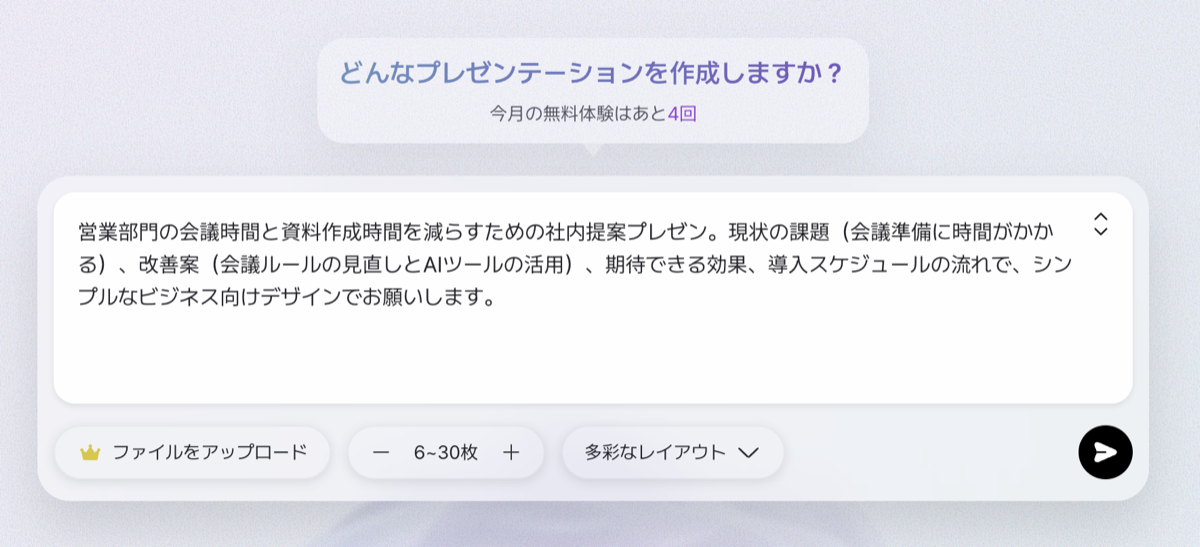
AIプレゼンの画面を開くと、「どんなプレゼンテーションを作成しますか?」という入力欄が出ます。
そこに、資料のテーマ・入れたい流れ・希望のデザインの雰囲気を、話し言葉のまま入力しました。
スライドの枚数(6〜30枚)と、デザインの系統(ビジネス・シンプル・カワイイなど)もここで選べます。
STEP2:AIの構成案を確認して、気になる点をチャットで直す
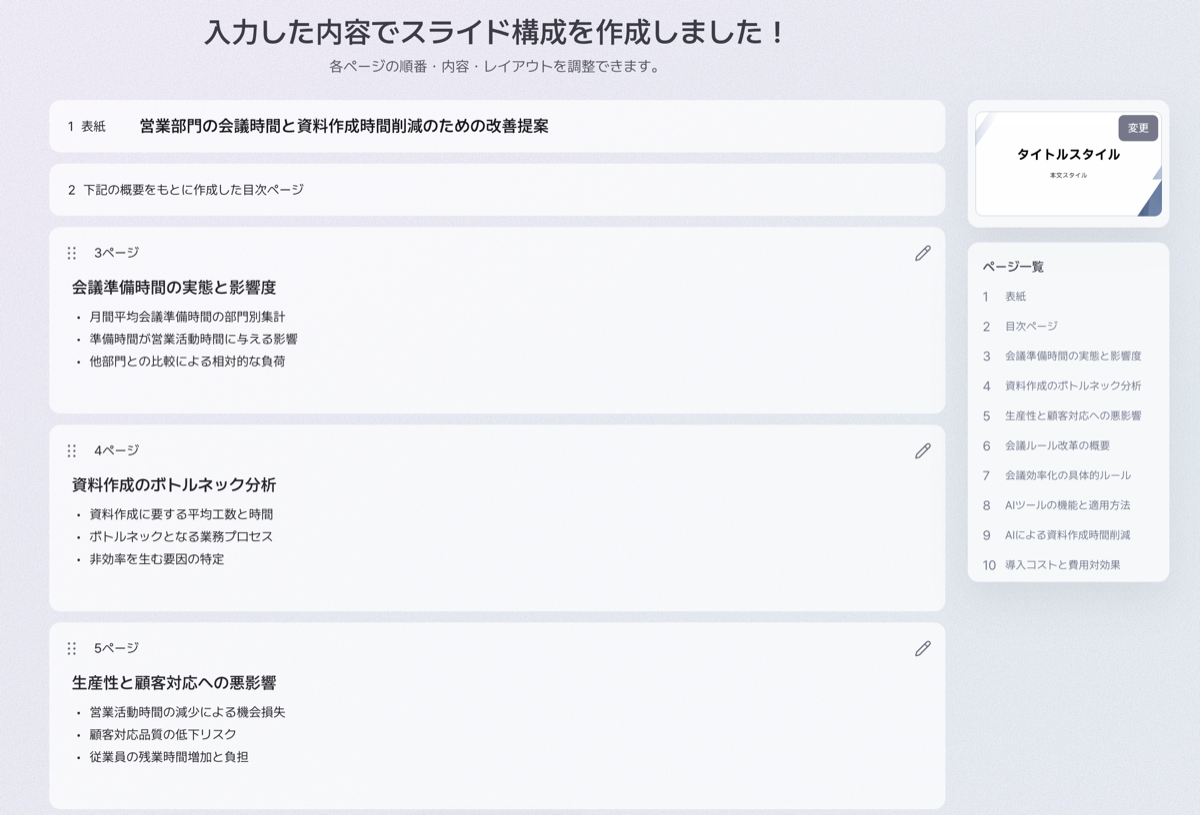
送信して1分ほどで、テーマ・目的・想定する聞き手まで整理された20ページの構成案が返ってきました。
「現状の課題」「改善案」「期待できる効果」「導入スケジュール」と、章立てが会社の提案書の型になっていて驚きました。
構成が気に入らなければ、画面のチャット欄に「〜して」と送るだけで修正できます。
STEP3:デザインを確定して、スライドを自動生成する
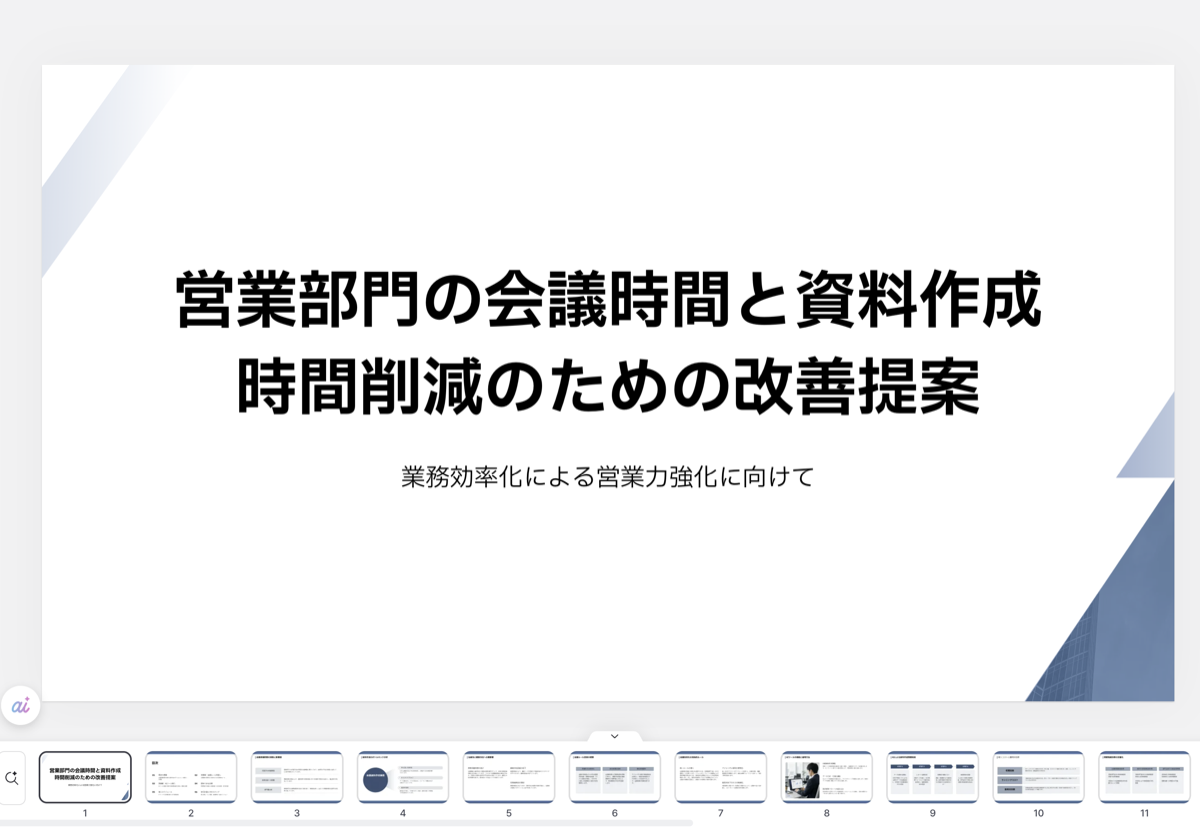
構成を確定すると、レイアウトの自動生成が始まります。
数分待つと、表紙から目次・本文まで、デザインが当たった状態のスライドが編集画面に並びました。
今回は、お題の入力からたたき台の完成まで10分ほどでした(2026年7月4日の実測)。
かかる時間は、回線や混雑状況によって変わります。
文字の修正や図の入れ替えは、できあがったあとに1枚ずつ自由に編集できます。
「お題を入力→構成を確認→自動生成」の3ステップで、20ページのたたき台が10分ほどでできました。
ゼロから作るときに一番重かった「構成と見た目」を、AIが先に埋めてくれます。
パワポ派も安心|PPTX形式で保存して仕上げられる
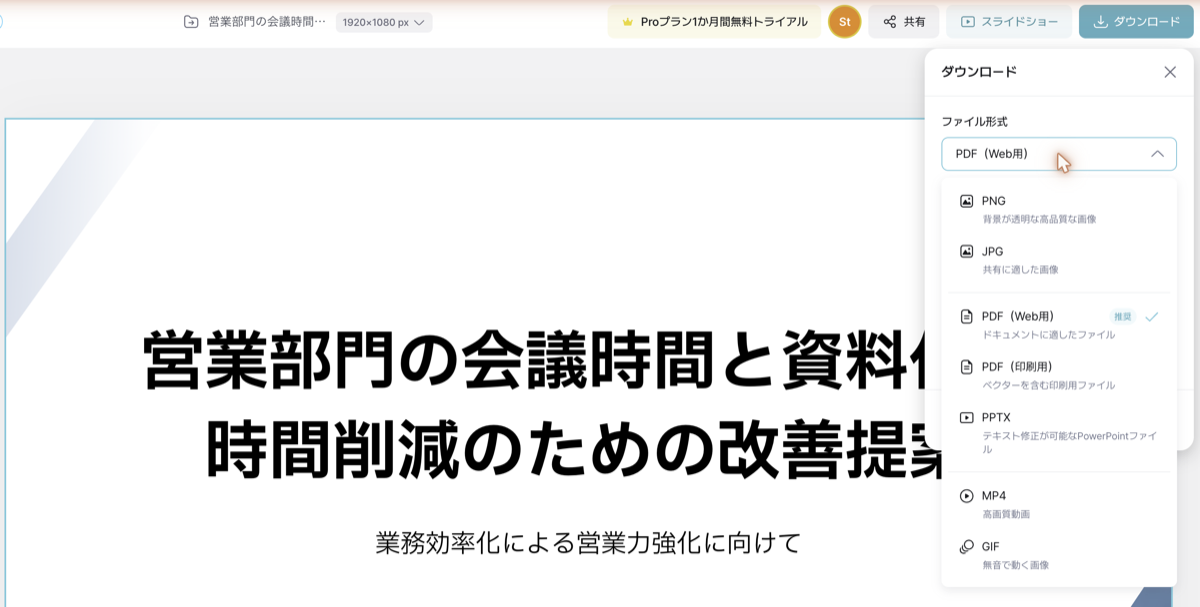
「会社の資料は結局パワポで管理している」という方も多いはずです。
ミリキャンバスで作ったスライドは、PPTX(テキスト修正が可能なPowerPointファイル)で保存できます。
ダウンロード画面の形式一覧で、実際に選べることを確認しました(AIプレゼンの機能ページ・2026年7月時点)。
PDFやPNG、動画(MP4)などの形式にも対応していました。
つまり「たたき台はミリキャンバスのAIで作り、細かい仕上げと社内共有は使い慣れたPowerPointで」という分担ができます。
パワポ連携のAIというと有料の法人向けサービスが目立ちますが、無料プランからこの流れを試せるのは大きな魅力です。
正直に気になった3つの注意点
実際に使ってみて、良い点だけではなかったので正直に書いておきます。
1. AIが「それらしい仮の数字」を入れてくる
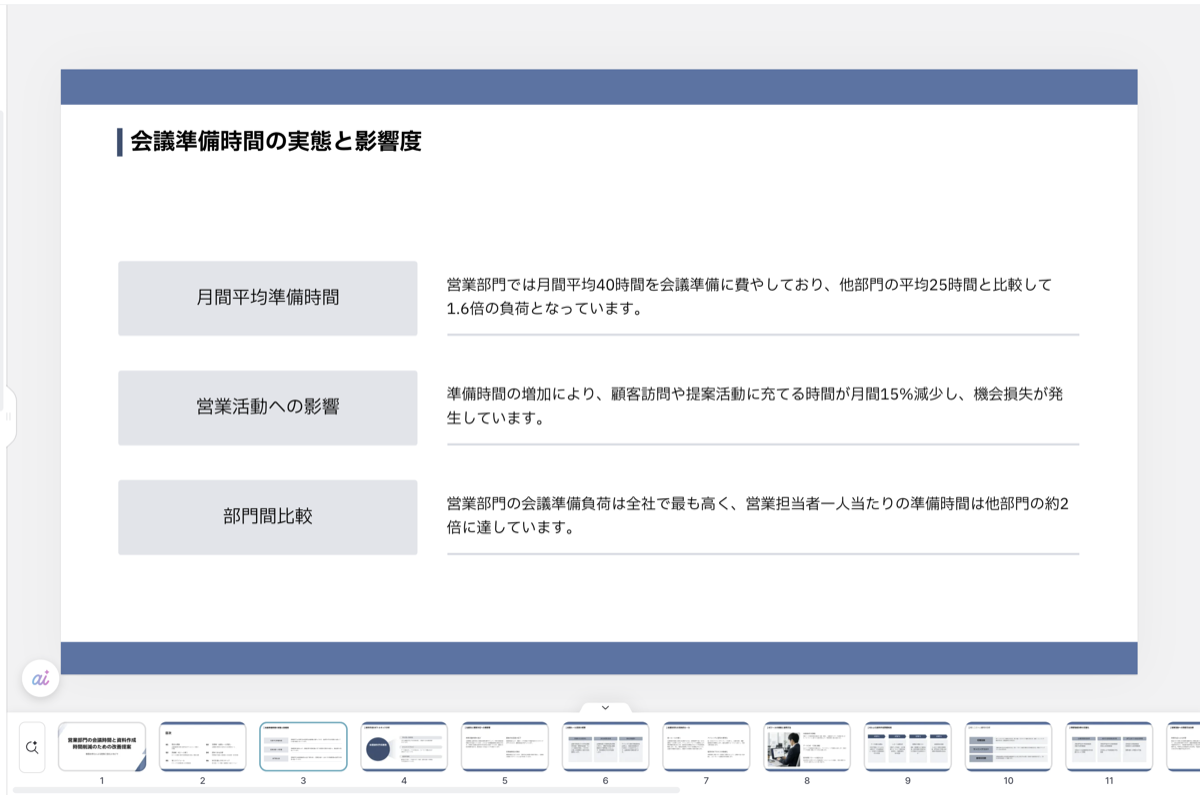
生成されたスライドには「会議準備に月平均40時間」のような、もっともらしい数字が最初から入っていました。
これはAIが作った架空の数値なので、そのまま社内に出すと事故になります。
数字が入った部分は、必ず自社の実際のデータに差し替えてください。
2. 無料プランでは使えない素材が混ざることがある
無料テンプレートを選んでも、中に有料素材が含まれていることがあります。
その場合は無料素材への差し替えの手間が発生すると、利用者の口コミでも指摘されています(キャンバス大学の口コミ解説・2025年9月時点)。
機能の数も、老舗のCanvaと比べるとまだ少なめという声がありました。
3. AIプレゼンの無料利用は月5回まで
無料プランのAIプレゼンは月5回までなので、練習で使い切らないよう注意が必要です(2026年7月4日時点の画面表示)。
お題を入力する前に、入れたい内容をメモにまとめてから使うと回数を節約できます。
試算|あなたの資料の本数なら無料枠で足りる?
月に何本の資料を作るかで、無料のままでいけるかが変わります。
AIプレゼンの無料枠が月5回(2026年7月4日時点)という前提で整理すると、次のようになります。
| 月に作る資料 | 使い方の目安 | 費用の目安 |
|---|---|---|
| 月5本まで | 無料プランのAIプレゼンだけで足りる | 0円 |
| 月6本以上 | 無料枠+よく使う型は複製して使い回す | 0円のまま工夫できる余地あり |
| 毎週数本+素材も広く使いたい | Proプランを検討 | 月790円(年払い・税込)〜 |
一度作ったスライドは自分のデザインとして残るので、2回目からは複製して文字を差し替えるだけでも回せます。
前提の無料回数や料金が変われば結果も変わるため、あくまで2026年7月時点の目安として考えてください。
こんな人なら試す価値あり|チェックリスト
- 資料の中身は考えられるのに、スライドの見た目づくりで残業になりがちな方
- 会社がパワポ文化なので、最後はPPTXで仕上げたい方
- デザインツールにお金を払う前に、無料でAIの実力を確かめたい方
反対に、会社の機密データをそのまま入れて資料を作りたい方や、テンプレートに頼らず細部まで作り込みたい方には向いていません。
その場合は、社内で許可されたツールや、使い慣れたPowerPointだけで作るほうが安心です。
無料で始める3ステップ
STEP1:メールまたはGoogleアカウントで無料登録
公式サイトから、メールアドレスかGoogleアカウントで登録します。
メールアドレスで登録する場合は、二次認証(メール認証)があります。
届いた認証メールの「メール認証をする」を押すと本登録が完了する仕組みです(公式ヘルプの会員登録方法・2026年7月時点)。
認証メールが見当たらないときは、迷惑メールフォルダーも確認してみてください。
筆者が登録したときは、クレジットカードの入力は求められませんでした。
STEP2:AIプレゼンを開いて、お題を文章で入力
トップページの「AIプレゼンテーション」から、作りたい資料を話し言葉で入力します。
まずは仕事の実物より、練習用のテーマ1本で流れをつかむのがおすすめです。
STEP3:できたたたき台を編集して、PPTXで保存
数字の差し替えと文言の調整をして、必要ならPPTX形式でダウンロードして仕上げます。
①スライドの見た目づくりに時間を取られている/②最後はパワポで仕上げたい/③まず無料でAIの実力を見たい。
AIプレゼンを1回動かしてみて、使わないと決めても費用はかかりません。
よくある質問
Q1. ミリキャンバスはどこの国のサービス?怪しくない?
韓国発のデザインツールで、世界の累計ユーザーは1,800万人以上、日本でも20万人以上が使っていると公式サイトで紹介されています(2026年7月時点)。
法人の利用者による評価も、ITreviewで4.2点(全10件・ITreviewのMiriCanvasレビュー 2026年7月時点)が付いています。
Q2. 会社の資料に使っても大丈夫?
AIプレゼンの入力画面には「入力データは外部に公開されることも、AIによって再利用されることもありません」と明記されていました(2026年7月4日時点)。
ただし、機密情報や個人情報の扱いは会社ごとのルールが優先です。
入力してよい情報の線引きは、ChatGPTに入力してはいけない情報の記事の考え方がそのまま使えます。
Q3. 作った資料は商用利用できる?
公式ヘルプには、利用規約とライセンスポリシーを守って作ったデザインは「非商業用目的または商業用目的の広告・広報物」に使えると明記されています。
社内資料や仕事のプレゼン、チラシなどはこの範囲に入ります(ミリキャンバス公式ヘルプの商用利用Q&A・2026年7月時点)。
一方、販売を目的とした商品づくり(販売用Tシャツのデザインなど)には使えないと明記されているので、その用途を考えている方は注意してください。
Q4. 無料登録すると、勝手に課金されませんか?
筆者が登録した範囲では、支払い情報の入力なしで無料プランを使い始められました。
Proプランの無料トライアルは別途申し込む形になっているので、自分で申し込まない限り料金は発生しない仕組みでした(2026年7月4日時点)。
まとめ
- ミリキャンバスのAIプレゼンは、お題を文章で入れるだけで構成からデザインまで進み、今回は10分ほどで20ページのたたき台ができました。
- できたスライドはPPTX(パワポ形式)で保存できるので、仕上げは使い慣れたPowerPointに引き継げます。
- AIが入れた仮の数字の差し替えだけは忘れずに。まずは無料枠の月5回で、自分の仕事に合うか確かめてみてください。
参考資料
- MiriCanvas 公式・料金ページ(2026年7月時点)
- MiriCanvas 公式・AIプレゼン機能ページ(2026年7月時点)
- MiriCanvas 公式ヘルプ・会員登録方法(2026年7月時点)
- MiriCanvas 公式ヘルプ・商用利用Q&A(2026年7月時点)
- キャンバス大学「MiriCanvasの口コミ」解説記事(2026年7月時点)
- ITreview「MiriCanvas」のレビューページ(2026年7月時点)
次に読みたい記事
ChatGPTでプレゼン資料の構成を作る方法|初心者でも3ステップスライドにする前の「話の組み立て」をChatGPTで整える手順を、こちらの記事で解説しています。 無料AIのプライバシーリスクとは?安全に使う3つの対策
無料のAIツールに情報を預けるときの注意点を、こちらの記事でまとめています。
このブログの運営者

運営・編集
カイKai
ChatGPT・Claudeなどを、仕事や暮らしで日々使っています。試して分かったことを、AIが初めての方にも伝わる言葉で紹介しています。
プロフィール・記事づくりの方針を見る →あわせて読みたい

ChatGPTでプレゼン資料作成を無料で進める手順|構成〜デザイン
ChatGPTでプレゼン資料を作るとき、構成から話す原稿、配色やフォントまで頼み、無料のGoogleスライドで仕上げる手順を、実際に試したプロンプト付きでやさしく解説します。
2026-10-14AI活用法
家計簿アプリとChatGPTの使い分け|続けるための役割分担
家計簿アプリとChatGPT、どちらに何を任せればよいか迷う方へ。記録はアプリ、読み解きはAIという役割分担のやり方を、楽天家計簿の無料プランを例に、渡す数字の作り方まで整理しました。
2026-09-20AI活用法
AI英会話の仕組みとは?会話分析とフィードバックの中身を解説
AI英会話アプリは「話せば上達する」とうたいますが、AIが何を分析してフィードバックを作るのかは分かりにくいままです。ディアトーク(DiaTalk)を例に、料金と仕組みを整理しました。
2026-09-13AI活用法