

ChatGPTでプレゼン資料の構成を作る方法|初心者でも3ステップ
ChatGPTに目的と持ち時間を伝えるだけで、プレゼン資料の構成のたたき台を作れます。スライドごとの中身への広げ方や枚数の決め方まで、初心者向けに3ステップでやさしく解説します。
この記事は、プレゼン資料の構成づくりに時間がかかってしまう初心者の方向けに、ChatGPTでプレゼン資料の構成を作る方法を3ステップでまとめました。
テーマと聞き手、持ち時間を伝えるだけで、数分で全体の骨組みのたたき台ができあがります。
特別な知識はいりません。
スマホやパソコンでChatGPTと話すだけで始められます。
- 目的と持ち時間を伝えて構成の骨組みを作れる
- スライドごとの中身に具体化するコツ
- 持ち時間に合うスライド枚数の決め方
- そのまま使えるコピペ用のプロンプト
目次を見る(タップ/クリックで開く)
準備するもの
特別な道具は必要ありません。
下記の3つがあれば、今すぐ構成づくりを始められます。
- ChatGPTが使える環境(無料の範囲でも十分です)
- プレゼンのテーマと聞き手(誰に話すか)
- 持ち時間の目安(5分、10分など)
テーマがまだ固まっていなくても大丈夫です。
「新商品を社内会議で紹介したい」くらいの情報からでも、構成の候補を出してもらえます。
※画面表示はアップデートで変わる場合があります(2026年6月時点)。
STEP1:目的と持ち時間を伝えて構成の骨組みを作る
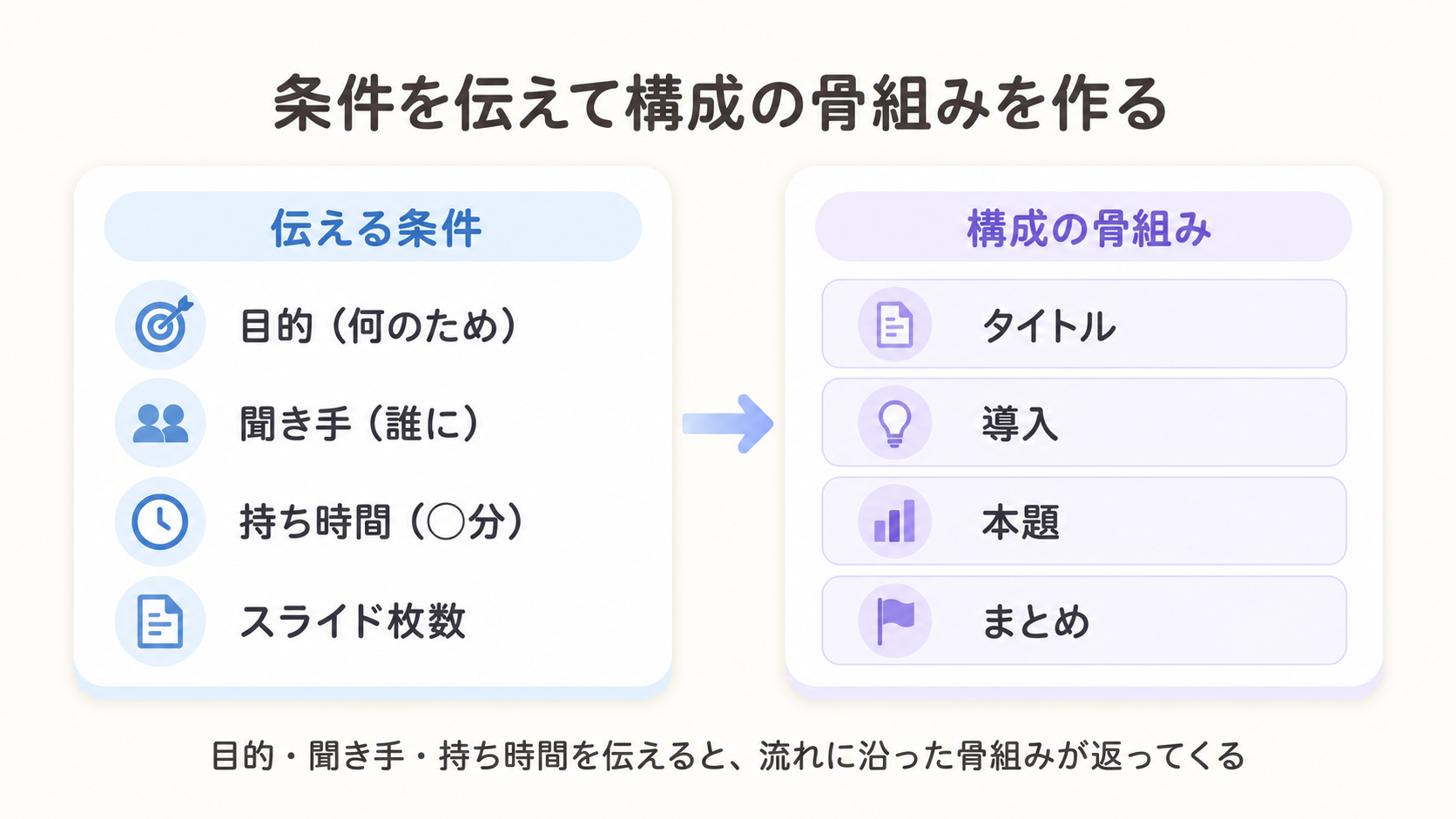
結論:まず「目的・聞き手・持ち時間」を伝えて、プレゼン全体の構成を出してもらいます。
いきなり「プレゼン資料を作って」と聞くより、誰に、何のために、何分で話すかをそえるほうが、自分の場面に合った構成が返ってきます。
たとえば、次のように伝えてみます。
プロンプト例
あなたはプレゼンの専門家です。
社内会議で新商品を紹介します。
聞き手は営業チーム、持ち時間は10分です。
スライド8枚くらいで、構成案を作ってください。
ここで効いてくるのが「持ち時間」と「スライド枚数」を伝える一言です。
枚数を決めずに頼むと、10分の発表なのに20枚を超える案になり、本番で時間が足りなくなりがちです。
目安として、1枚あたり1分前後で考えると、持ち時間に対して枚数を決められます。
聞き手に合わせて「その分野にくわしくない人向けに、やさしい言葉で」と一言そえると、専門用語が減って伝わる構成になります。
逆に「決裁者向けに、結論を先に」と伝えれば、要点を先に置いた構成にしてもらえます。
STEP2:スライドごとの中身に具体化する
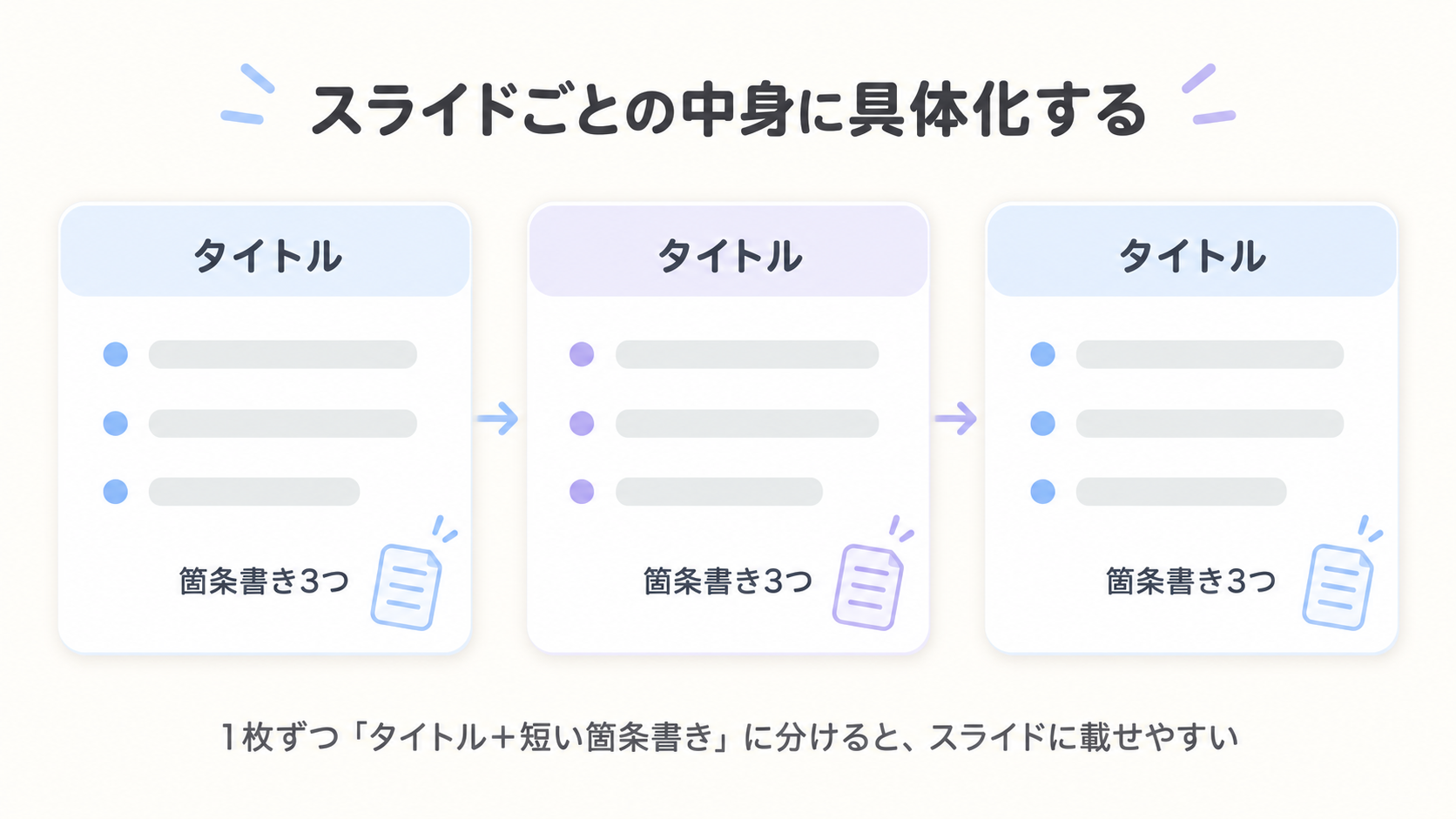
ねらい:気に入った骨組みを、1枚ずつの中身(タイトルと要点)まで具体化します。
骨組みが出たら、続けて各スライドの中身を作ってもらいます。
プロンプト例
この構成のまま、各スライドを
「タイトル」と「箇条書き3つ」の形で
中身を作ってください。
1枚あたりの文字は短めにしてください。
「タイトルと箇条書き3つ」と形を決めると、スライドに収まる量に整います。
1枚に文章を詰め込むと読みづらくなるため、要点は短い言葉で区切るのがコツです。
送信すると、スライドごとのタイトルと、3つの箇条書きの要点が並んだ形で返ってきます。
具体的な中身は、構成や聞き方によって毎回変わります。
「タイトルと箇条書き3つ」と形を指定して、スライドに収まる中身にします。
1枚に詰め込まず、短い言葉で区切ると、読み手に要点が伝わります。
STEP3:話す原稿とスライド化の準備に広げる
各スライドの中身が決まったら、その流れで話す原稿づくりやスライドへの貼り付け準備まで広げられます。
「本番で話す言葉も用意したい」というときは、続けてお願いします。
プロンプト例
各スライドで話す原稿を、
1枚あたり2〜3文で作ってください。
そのまま読める、やわらかい話し言葉で
お願いします。
話す原稿があると、本番で言葉に詰まらず、発表の練習にもそのまま使えます。
なお、ChatGPTはスライドそのものを作るのではなく、構成や文章のたたき台を作る役割です。
実際のスライド化は、出てきた文章をPowerPointやGoogleスライド、Canvaなどに貼り付けて、自分で仕上げます。
「箇条書きの形でそのまま出して」と頼んでおくと、スライドへ貼り付けるときの手直しが減ります。
うまくいかない時の原因と対処法
つまずきがちな場面と、その対処法をまとめます。
| よくある原因 | かんたんな対処法 |
|---|---|
| 持ち時間に対して枚数が多すぎる | 「◯分で話せる枚数に減らして」と頼む |
| 1枚の文章が多くて読みにくい | 「1枚は箇条書き3行までにして」と伝える |
| 内容が一般論で発表に合わない | 「◯◯業界向け」「この資料の要点を反映して」と足す |
| 専門用語が難しい | 「予備知識のない人にもわかる言葉で」と頼む |
ひとつ知っておきたいのは、ChatGPTが出す数字や事例には、古い情報や誤りが混じることがあるという点です。
発表で使う数字や引用は、最後に自分で出典を確かめておくと、本番で安心して話せます。
コピペで使えるプレゼン構成プロンプト
下記をコピーして、[ ]の部分を自分の内容に書き換えれば、すぐに構成づくりを始められます。
プロンプト例
あなたはプレゼンの専門家です。
[テーマ]について、[聞き手]向けに
[持ち時間]分で発表します。
スライド[枚数]枚で、
「タイトル→導入→本題→まとめ」の
構成案を作ってください。
書き換える場所は4つだけです。
「テーマ」「聞き手」「持ち時間」「枚数」を自分の状況に合わせるだけで、その発表に合った構成のたたき台ができあがります。
使うときの注意点
便利な反面、仕事の資料づくりでは、入力する情報と中身の確認に気をつけたいところです。
社外秘の資料や個人情報、未公開の数字は、そのまま貼り付けないようにしましょう。
発表で使う数字や事例は、出てきた内容をうのみにせず、自分で出典を確認することが大切です。
ChatGPTが作るのはあくまで構成のたたき台です。
聞き手にいちばん伝えたいことや、自社ならではの強みは、最後に自分の言葉で足していくと、ぐっと自分のプレゼンらしくなります。
たたき台づくりはAIにまかせ、最後の味つけと確認は自分の手で、という使い分けがちょうどよい付き合い方です。
まとめ
今日のポイントをおさらいします。
- まず「目的・聞き手・持ち時間」を伝えて、構成の骨組みを出してもらいます。
- 「タイトルと箇条書き3つ」と形を指定して、スライドごとの中身に具体化します。
- 話す原稿まで広げ、PowerPointなどに貼り付けて自分で仕上げます。
- 機密情報は入れず、数字は自分で確かめてから発表に使います。
資料づくりは、ざっくりした骨組みからで十分です。
まずはテーマと持ち時間を伝えて、ChatGPTに構成の下書きを手伝ってもらいましょう。
次に読みたい記事
ミリキャンバスのAIプレゼンを使ってみた構成ができたら次はスライドの見た目づくり。無料のAIでデザイン済みのたたき台を作り、パワポ形式で仕上げる流れをこちらの記事で解説しています。 ChatGPTで旅行計画を立てる方法|初心者でも3ステップで旅程が作れる
条件を伝えて骨組みを作り、少しずつ具体化していく流れは、プレゼン構成づくりとよく似ています。 ChatGPTで料理レシピを作ってもらう方法|献立に困らない3ステップ
目的や条件を伝えて候補を出してもらう使い方は、毎日の献立づくりでも役立ちます。
最終更新:2026年7月4日
このブログの運営者
運営・編集
カイKai
ChatGPT・Claudeなどを、仕事や暮らしで日々使っています。試して分かったことを、AIが初めての方にも伝わる言葉で紹介しています。
プロフィール・記事づくりの方針を見る →あわせて読みたい

ChatGPTの回数制限とは?無料版で使い切らないコツ
ChatGPT無料版の回数制限は、文字のやり取りと画像・ファイルなどの機能で扱いが違います。公式ヘルプの決まりと、画像づくりで上限を使い切らない頼み方を、試した結果をもとに整理しました。
2026-10-22AIの基礎
ChatGPTの文章が途切れる時の対処法|原因別の直し方
ChatGPTの文章が途中で途切れる時は、止まり方で原因の見当がつきます。「続き」と送る、再生成する、最初から分けて頼む方法を、公式ヘルプと試した結果をもとにやさしく整理しました。
2026-10-20AIの基礎
ChatGPTで年賀状を作る方法|文面もイラストもプロンプト付き
ChatGPTで年賀状を作る方法を、文面・イラスト・仕上げの順にやさしく解説。コピペで使えるプロンプトと、文字崩れや向きのずれなど、つまずきやすい場面の直し方も紹介します。
2026-09-24AIの基礎