
AIに個人情報を入れて大丈夫?入力後の対処法も解説
AIに自分の名前や住所を入れて平気?知っておきたい控えたい情報・学習に使わせない公式設定・安全に使う3つの習慣に加え、うっかり入力してしまった時の対処法もやさしく整理します。
AIは便利ですが、「自分の名前や住所を入れて平気?」と気になる方は多いはずです。
結論から言うと、入れない情報を決めて、公式の設定をひとつ見直せば、リスクはぐっと下げられます。
この記事では、入力を控えたい情報、学習に使わせない設定、日々の使い方のコツを、やさしくまとめます。
「むずかしそう」と感じる気持ち、よくわかります。
ただ、押さえるポイントは多くありません。
判断のものさしを1つ決めるだけで、迷いは大きく減ります。
- AIに入れない方がよい情報の見分け方が身につく。
- 学習に使わせない公式設定の場所と手順が把握できる。
- 日々の使い方で気をつける3つの習慣が見つかる。
- うっかり入力したときの対処と、よくある疑問への答えがわかる。
目次を見る(タップ/クリックで開く)
結論:判断のものさしと3ステップ
先に結論をお伝えします。
判断のものさしは、ひとつだけです。
「公の場で口に出して困る情報は、AIにも入れない」。
このシンプルな基準を持つと、迷いがぐっと減ります。
そのうえで、次の3ステップを順番に進めれば十分です。
- STEP1:入力を控えたい情報を見分ける。
- STEP2:会話を学習に使わせない設定を確認する。
- STEP3:日々の使い方を整える3つの習慣を持つ。
全部覚える必要はありません。
ここではChatGPTを例にしますが、考え方はほかのAIチャットでも共通です。
STEP1:入力を控えたい情報を見分ける
結論:個人情報・他人の情報・会社の機密は、AIに入れないのが基本です。

まずは、AIに入れない情報を決めます。
用意するものは、ふだん使っているAIサービスのアカウントと、スマホかパソコンだけです。
知っておきたいのは、AIに入力した内容がサービス上で処理される、という点です。
サービスや設定によっては、改善のための学習に使われる場合があります。
だからこそ、送信する前に判断のものさしを当てる習慣が大切です。
外出前に持ち物を確認するように、送信する前にひと呼吸おくだけで十分です。
送信する前に、次の情報が含まれていないかをチェックしましょう。
- 個人を特定できる情報(氏名・住所・電話番号・メール・マイナンバー・口座番号)
- 健康・医療の情報(病歴・処方薬・診断結果)
- 会社の機密(取引先名・社内資料・未公開の計画・顧客情報)
- 他人の情報(家族や知人の名前・連絡先・写真)
- ログイン情報(パスワード・APIキー・認証コード)
たとえばメールの下書きをAIに作ってもらうとき、相手の本名や会社名は仮名に置き換えるだけでも、十分に意味が伝わります。
田中部長宛のメールを書いて。
○○商事との来月の契約について…
上司宛のメールを書いて。
取引先との来月の契約について…
仮名にしても、文章の質はほとんど変わりません。
人によって基準は変わりますので、気になる方はより厳しめに判断してください。
STEP2:会話を学習に使わせない設定を確認する
結論:モデル改善への協力(学習)設定をオフにすれば、その後の会話は学習に使われません。
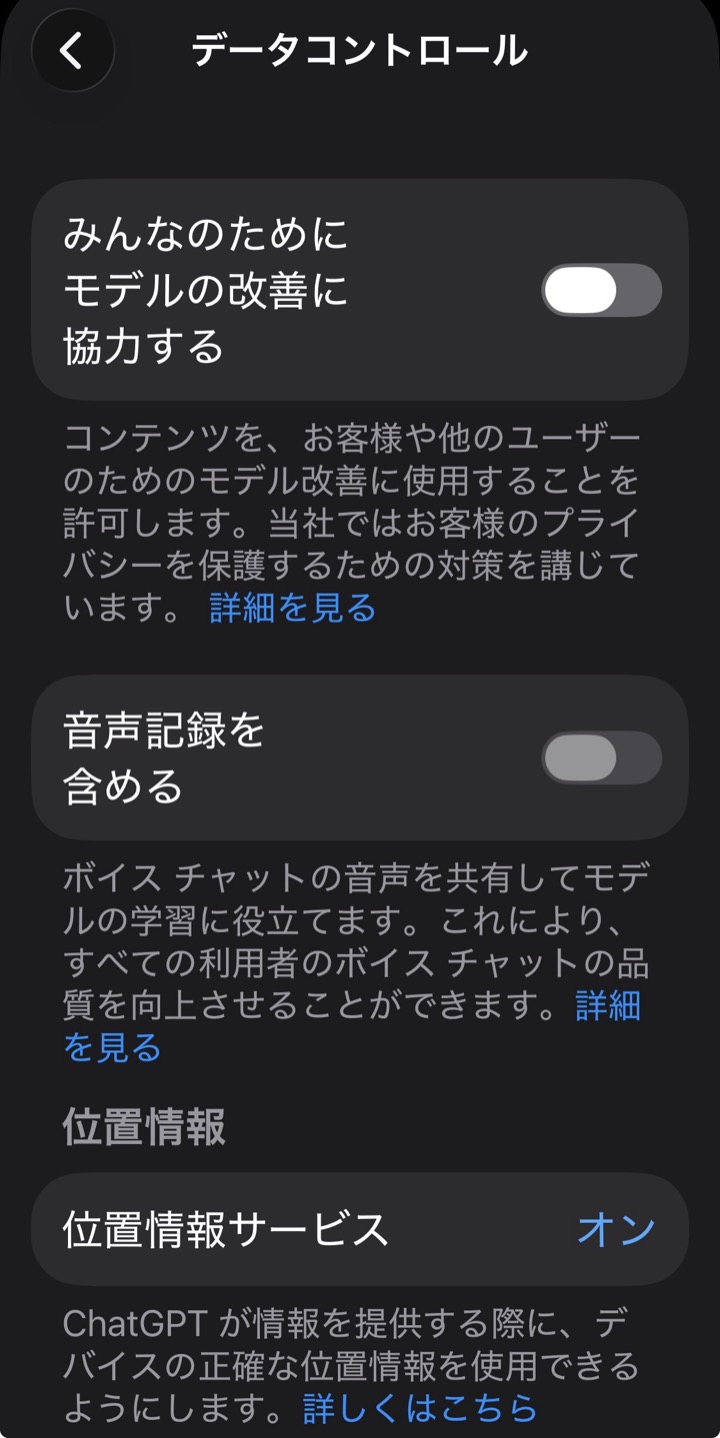
ChatGPTには、AIの改善に自分の会話を使わせない設定(学習オプトアウト)があります。
この設定の表示名は、使う端末で異なります。
PC(Web版)では「すべての人のためにモデルを改善する」、スマホアプリでは「みんなのためにモデルの改善に協力する」と表示されます(どちらも同じ設定です)。
これをオフにすると、それ以降の新しい会話はモデルの学習に使用されません。
会話自体は通常どおり続けられます。
玄関の鍵をかけるのと同じで、一度オフにすれば、その後の新しい会話にずっと効きます。
Web/デスクトップでの経路はこちらです。
- 画面右上のアカウントアイコンを開く。
- 「設定(Settings)」を選ぶ。
- 「データコントロール(Data Controls)」を開く。
- 「すべての人のためにモデルを改善する」をオフにする。
スマホ(iOS/Android)アプリでの経路はこちらです。
- 自分のアイコンやメニューから「設定(Settings)」を開く。
- 「データコントロール(Data Controls)」の項目を選ぶ。
- 「みんなのためにモデルの改善に協力する」のスイッチをオフにする。
設定をオフにしても、過去の会話の扱いまでさかのぼって変わるわけではありません。
気になるメッセージは、個別に削除しておきましょう。
なお、無料版・有料版(Plus)・ChatGPT Business/Enterprise/API ではデータの扱いが分かれます。
ChatGPT Business/Enterprise/API は、デフォルトで入力・出力を学習に使いません。
業務利用ではこちらの環境を検討するのが基本です。
※画面表示や設定メニューの名称はアップデートで変わる場合があります(2026年5月時点)。
最新情報は公式ヘルプもあわせて確認してください。
個人の設定をオフにしても、会社のセキュリティポリシーや業界ルールが優先される場面があります。
仕事の情報を扱うときは、まず勤務先のガイドラインを確認してください。
STEP3:安全に使う3つの習慣
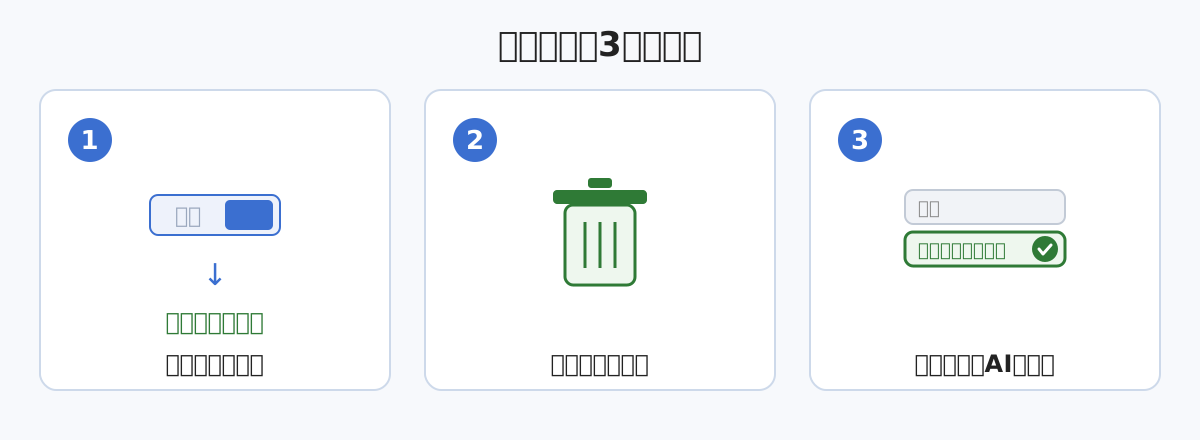
結論:「具体名を伏せる・履歴を整理する・目的に合うAIを選ぶ」の3つを習慣にします。
設定だけでなく、日々の使い方を少し整えると、守りがさらに厚くなります。
ポイントは「具体名を伏せる」「履歴を整理する」「目的に合うAIを選ぶ」の3つです。
習慣①:具体名を伏せる
- 名前・社名・地名は仮名や役職名に置き換える。
- 金額や年齢は範囲で伝える(例:「年収500万円」→「年収500万円前後」)。
- 写真を入れる前に、写り込み(住所が読み取れる看板など)を確認する。
書きながら意識するのは、この3点だけで十分です。
習慣②:履歴を整理する
- 不要になった会話はこまめに削除する。
- 一時的な相談には、一時チャットを使う。
- 月に一度ほど、過去の会話を見直す日を決めておく。
一時チャットは、履歴に表示されず、メモリにも使われず、モデルの学習にも使用されません。
ただし、安全目的で最大30日保持される場合があります(2026年5月時点)。
習慣③:目的に合うAIを選ぶ
- 業務利用には ChatGPT Business/Enterprise/API を検討する。
- 無料サービスは試しやすい一方、データの扱いがプランによって違います。
- 知らないサービスは、運営元と公式サイトのURLを確認してから登録する。
たとえるなら、紙の書類と同じ感覚で扱うイメージです。
机に出しっぱなしにしない、いらない書類はシュレッダーにかける、それと同じことをデジタル上でも行います。
| 観点 | 改善前(ざっくり) | 改善後(具体的) |
|---|---|---|
| 入力の仕方 | 本名・住所・連絡先をそのまま入れる | 仮名・範囲・役職名に置き換える |
| 履歴の扱い | 放置 | 月1で見直し、一時チャットを使い分ける |
| サービス選び | なんとなく無料サービスを使い続ける | 用途に合うプラン(Business/API等)を選ぶ |
慣れてくると、自然に「ここは伏せておこう」と判断できるようになります。
ただし、AIの回答は間違いが混ざることがあります。
固有名詞や数字は、最後に公式情報で確認してください。
具体名を伏せる、履歴を整理する、目的に合うAIを選ぶ。
この3つを意識すると、日々の使い方が大きく変わります。
入力してしまった後の対処法
うっかり個人情報を入力してしまったときも、慌てず対応すれば大丈夫です。
まずは落ち着いて、入力してしまった情報の種類を確認しましょう。
該当する会話は、できるだけ早く削除するのがはじめの一歩です。
パスワード・APIキー・認証コードのようなログイン情報を入れてしまった場合は、そのアカウントのパスワードやキーをすぐに変更してください。
クレジットカード番号や銀行口座番号を入力してしまったときは、カード会社や金融機関に直接連絡し、利用停止や再発行を相談すると安心です。
AIサービス側からの返信を待つより、発行元へ直接連絡するほうが、早めに対応してもらえる可能性があります。
会話を削除しても、それより前に送信した内容が、すでにモデルの学習に使われている可能性はゼロとは言い切れません。
気になる場合は、サービスのサポート窓口から「データ削除依頼」の方法を問い合わせておくと安心です。
対応内容はサービスやプランによって異なります。
家族や知人の情報を誤って入力してしまったときは、事後でもその旨を本人に伝えておきましょう。
こうした対処に加えて、STEP2で紹介した学習オプトアウト設定を先にオフにしておくと、次から同じ心配をしなくて済みます。
設定が見つからない時の対処法

設定項目が見つからない、あるいはサービス選びで困ったときの手順をまとめます。
設定が見当たらないとき。
- アプリやブラウザを最新版に更新する。
- いったんログアウトしてから、もう一度ログインする。
- 公式ヘルプやアプリ内で「データコントロール」や、モデル改善への協力(学習)設定を探す。
知らないAIサービスに登録してしまったとき。
- 運営元の会社名と公式サイトのURLを検索で確認する。
- 不審な点があれば、登録メールのパスワードを変更し、サービスを退会する。
困ったときは、無理に自己解決せず、公式の問い合わせ窓口を使うのが近道です。
よくある質問|個人情報とAIの安全な使い方
Q1. AIに書いた内容は、ほかの人にそのまま見られてしまいますか?
通常、ほかの利用者に公開されるものではありません。
ただし、サービスの改善のために運営側で確認される場合があるとされています。
Q2. 仕事で使うときに、気をつけることはありますか?
社内のセキュリティポリシーが最優先です。
顧客名・案件名・社内資料は、仮名に置き換えてから使うか、ChatGPT Business/Enterprise/API などの法人向け環境を利用するのが基本です。
業界によっては、AIの利用そのものにルールがある場合もあります。
Q3. 無料のAIと有料のAIで、安全性に違いはありますか?
プランによって、入力したデータの扱いが分かれます。
ChatGPT Business/Enterprise/API は、デフォルトで入力・出力を学習に使いません。
無料版・Plusは、モデル改善への協力(学習)設定のオン・オフで挙動が変わります。
詳細は各サービスの最新の利用規約をご確認ください。
Q4. 子どもがAIを使うときに気をつけることは?
学校名や習い事の場所、写真の写り込みなど、本人を特定できる情報を入れないようにしましょう。
家族の名前や連絡先も、相手の同意がない情報は入れないのが基本です。
利用するサービスの年齢制限も、合わせて確認してください。
Q5. 一時チャットを使えば、何を入れても大丈夫ですか?
一時チャットは履歴・メモリ・モデル学習のいずれにも使われませんが、最大30日は安全目的で保持される場合があります(2026年5月時点)。
「一切痕跡が残らない」わけではないため、判断のものさし(公の場で困る情報は入れない)は変わらず守ってください。
まとめ
AIを安心して使うためのポイントをまとめます。
- 判断のものさしは「公の場で口に出して困る情報は、AIにも入れない」のひとつだけです。
- モデル改善への協力(学習)設定をオフにすると、新しい会話はモデルの学習に使用されません。
- 仮名化・履歴整理・プラン選びの3つを習慣にすると、日々の使い方が大きく変わります。
設定や使い方は、一度で完璧にしようとせず、気づいたタイミングで少しずつ整えていけば十分です。
まずは最初の1つ、「入れたくない情報のメモ」から始めるのがおすすめです。
※本記事は安全な使い方の参考情報であり、法的助言ではありません。
仕事や契約に関わる判断は、必要に応じて専門家にご相談ください。
最終更新:2026年8月26日
次に読みたい記事
生活で使えるAIで何ができる?初心者向け完全ガイド【2026年版】AIで暮らしや仕事がどう変わるか、全体像をやさしくまとめた入門ガイドです。安全面と合わせて読むと理解が深まります。 ChatGPTのおすすめ設定|カスタム指示で回答のブレを減らす方法
プライバシー設定とあわせて見直したい「カスタム指示」の使い方を、3ステップでやさしく解説します。 ChatGPTはアプリと公式サイトどっちがいい?初心者向けに違いを解説
偽アプリを避けるためにも知っておきたい、公式アプリと公式サイトの違いを基礎からまとめた記事です。
このブログの運営者

運営・編集
カイKai
ChatGPT・Claudeなどを、仕事や暮らしで日々使っています。試して分かったことを、AIが初めての方にも伝わる言葉で紹介しています。
プロフィール・記事づくりの方針を見る →あわせて読みたい

ChatGPTで子どもの英語は伸びる?人との会話もプラス
ChatGPTで子どもの英語はどこまで進む? 得意なことや補いにくい部分、小学生が使うときの注意点をやさしく整理します。子ども向けオンライン英語のCampusTop(QQEnglish)を例に、無料カウンセリングで聞きたいことも紹介します。
2026-10-11AI活用法
こどもNISAの住民票|マイナンバーをAIに入力しない整理法
こどもNISAの申込みで住民票の取り方に迷う方へ。世帯全員・続柄・マイナンバーの有無をChatGPTでチェックリストにする方法と、楽天証券の必要書類に当てはめた例を紹介します。
2026-10-04AI活用法
AIスクールの無料相談で聞くこと|ChatGPTで質問を準備する
AIスクールの無料相談で何を聞くか迷う方へ。ChatGPTで質問を準備する方法と、バイテックAIスクール(旧バイテック生成AI)の料金・返金条件に当てはめた例を紹介します。
2026-09-27AI活用法