

ChatGPTのおすすめ設定|カスタム指示で回答のブレを減らす方法
ChatGPTのおすすめ設定「カスタム指示」の使い方をやさしく手順で解説。毎回の前置きを減らし、回答のブレをおさえられます。コピペで使える目的別テンプレート5種つきです。
※本記事は一部にプロモーション(アフィリエイト広告)を含みます。
ChatGPTを使っていて「答えが思っていたのと違う」と感じることはありませんか。
原因のひとつは、AIに伝わっている情報が足りないことです。
「カスタム指示」を使うと、毎回説明しなくても“自分向けの答え”が返ってきやすくなります。
カスタム指示とは、自分のことや答え方の希望を、設定画面にあらかじめ書いておく機能です。
「毎回おなじ説明をするのが面倒」と感じる気持ち、よくわかります。
書いておいた内容は会話に反映されやすくなり、質問のたびの前置きを減らせます。
この記事では、設定画面の開き方から書き方の具体例までを、やさしく手順で紹介します。
- カスタム指示が何のための機能かがわかる。
- 設定画面の開き方が3ステップでわかる。
- 「自分の情報」として何を書けばよいかがわかる。
- 「答え方の希望」の書き方と記入例がわかる。
- コピペで使える目的別テンプレート5種が手に入る。
- うまく反映されないときの対処法と注意点がわかる。
結論:カスタム指示で「毎回の前置き」を減らせる
先に結論をお伝えします。
カスタム指示とは、自分の情報や答え方の希望をあらかじめ登録しておく機能です。
書いておいた内容は、その後の会話で考慮されやすくなります。
つまり、質問のたびに「私は〇〇の仕事をしていて…」と説明し直す手間を減らせます。
設定の流れは、次の3ステップだけです。
- STEP1:設定メニューからカスタム指示の画面を開く。
- STEP2:自分の情報(立場・目的)を書く。
- STEP3:答え方の希望(文体・長さ)を書く。
たとえば「専門用語なしで、短めに答えて」と書いておけば、毎回そのトーンで返ってきやすくなります。
設定は無料の範囲でもでき、あとからいつでも書き直せます。
カスタム指示は「自分のこと」と「答え方の希望」を先に伝えておく機能です。
書いておくと会話に反映されやすくなり、毎回の説明を減らせます。
カスタム指示を使うのに必要なもの
特別な準備は必要ありません。
次のものがあれば、すぐに設定を始められます。
- ChatGPTのアカウント(無料の範囲でも設定できます)
- インターネットにつながるスマホ、またはパソコン
- 自分のことを短くまとめたメモ(仕事・目的・知識のレベルなど)
メモといっても、頭の中で整理するだけでも十分です。
最初から完璧を目指さなくて大丈夫です。
書ける範囲で埋めて、使いながら少しずつ直していけば問題ありません。
※画面表示や設定項目の名称はアップデートで変わる場合があります(2026年5月時点)。
STEP1:設定メニューからカスタム指示の画面を開く
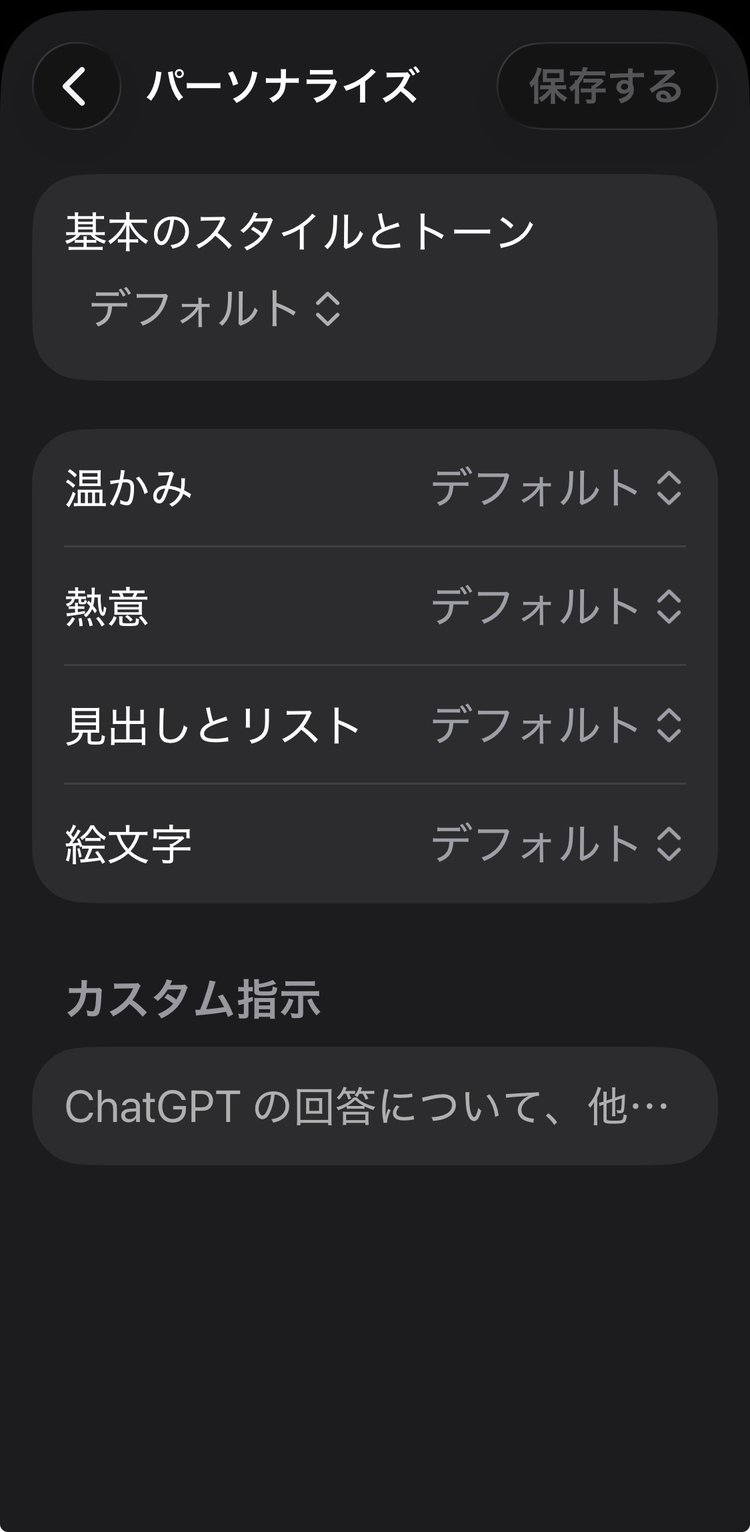
最初に、カスタム指示の入力画面を開きます。
開き方は、お使いの環境で少し異なります。
- パソコン・デスクトップアプリ:設定(Settings)→ パーソナライズ(Personalization)
- iPhone・Android:設定(Settings)→ ChatGPTをカスタマイズ(Customize ChatGPT)
設定画面は、アカウントのアイコンや画面の端にあるメニューから開けます。
カスタム指示の画面では、「自分のことを伝える内容」と「答え方の希望を伝える内容」を書いていきます。
この内容を書いておくのが、カスタム指示の基本です。
設定の名前や場所は時期によって変わることがあります。
私が初めて開いたときも、項目の名前が想像と違って少し戸惑いました。
見当たらないときは、設定画面の中をゆっくり探してみてください。
落ち着いて設定画面を見渡すと、見つかる場合が多いです。
カスタム指示の画面は、設定メニューの中にあります。
「自分のこと」と「答え方の希望」を書く画面、と覚えておけば大丈夫です。
STEP2:自分の情報(立場・目的)を書く
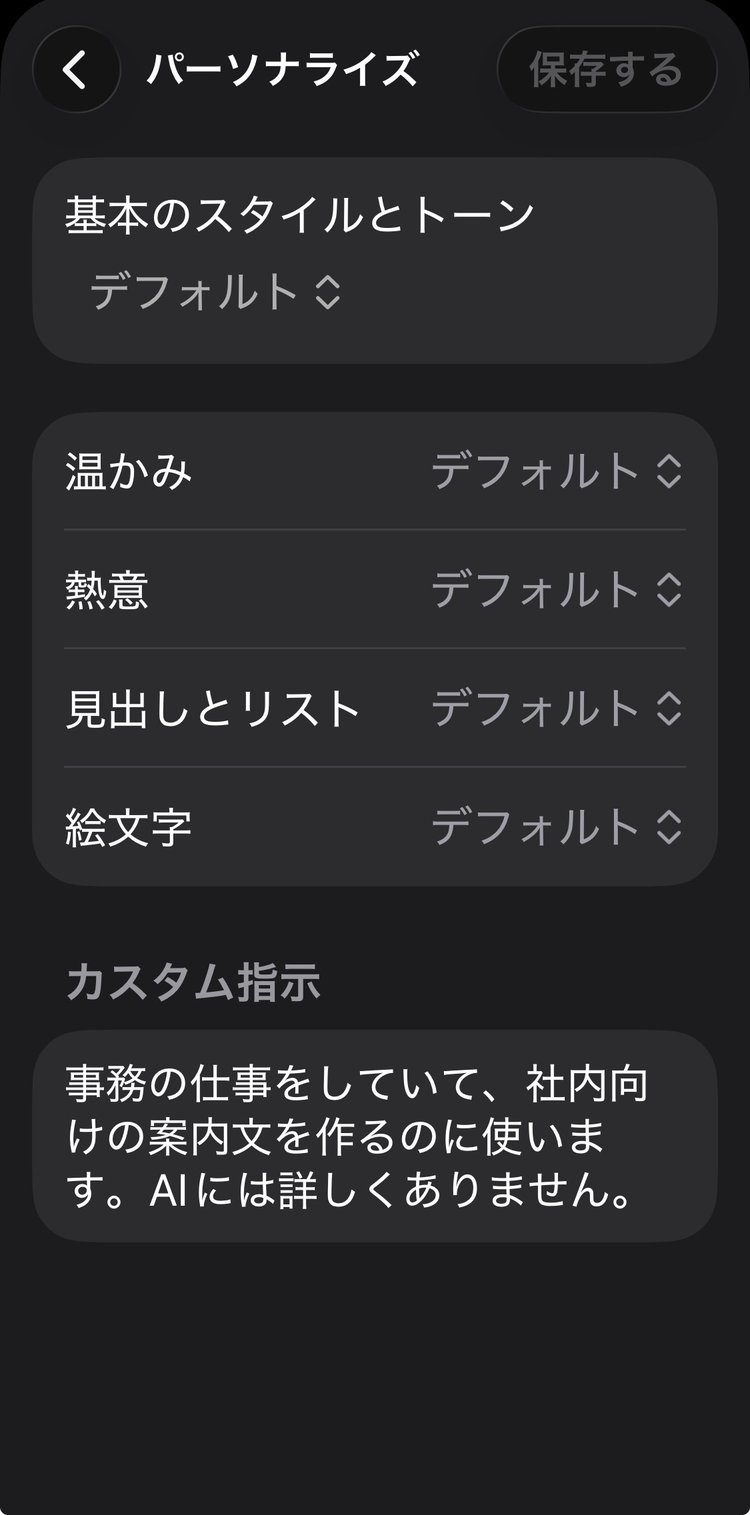
まず、自分に関する情報を書きます。
ここを埋めておくと、ChatGPTがあなたの状況に合わせて答えてくれます。
書いておくと役立つのは、次のような内容です。
- 仕事や立場(例:事務の仕事をしている、子育て中など)
- ChatGPTを使う主な目的(例:仕事の文章づくり、家事の段取り)
- 知識のレベル(例:AIにくわしくない、専門用語は苦手)
- よく扱うテーマ(例:日本語の文章、家計のこと)
ポイントは、ChatGPTに知っておいてほしいことを、具体的に書くことです。
下の悪い例と良い例を見比べてみてください。
仕事でよく使います。
事務の仕事をしていて、社内向けの案内文を作るのに使います。
AIには詳しくありません。
悪い例は情報が少なく、ChatGPTが状況をつかめません。
良い例のように、立場・用途・知識のレベルを添えると、答えがぐっと的確になります。
すべてを一度に書く必要はありません。
書ける項目から埋めていけば十分です。
ここでは「立場・目的・知識のレベル」を具体的に書きます。
具体的なほど、あなたの状況に合った答えが返ってきやすくなります。
STEP3:答え方の希望(文体・長さ)を書く
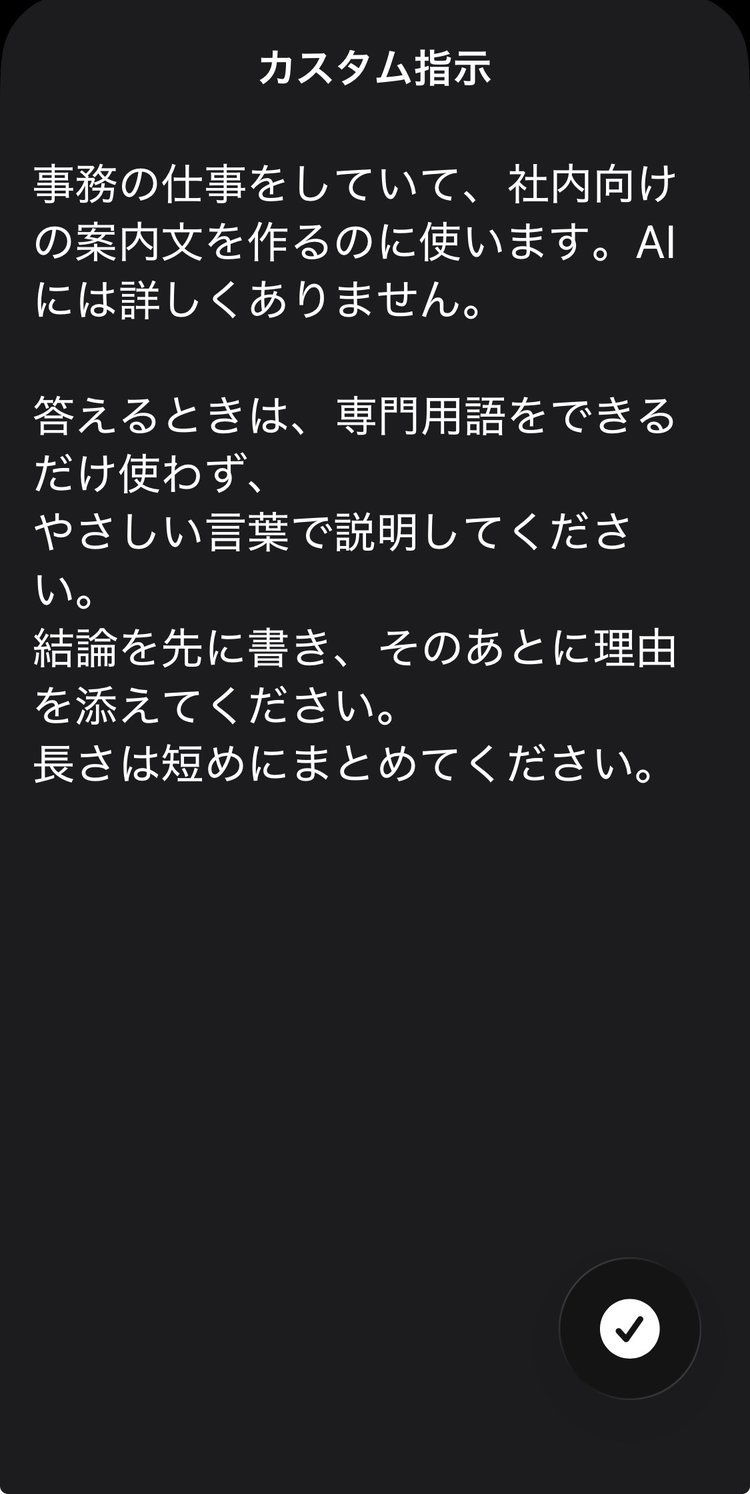
次に、答え方の希望を書きます。
ここで「どう答えてほしいか」を伝えると、回答のトーンが整います。
書いておくと便利なのは、次のような希望です。
- 文体(例:やさしい言葉で、ていねいな口調で)
- 長さ(例:短めに、要点だけ、3つ以内で)
- 形式(例:箇条書きで、表でまとめて)
- 専門用語の扱い(例:専門用語には説明を添えて)
たとえば、次のように書いておくと伝わりやすいです。
プロンプト例
答えるときは、専門用語をできるだけ使わず、
やさしい言葉で説明してください。
結論を先に書き、そのあとに理由を添えてください。
長さは短めにまとめてください。
このように書いておくと、毎回指示しなくても近いトーンで返ってきます。
実際に書き込んだあと、適当な質問を1つ送ると、反映ぐあいを確認できます。
たとえば「AIとは何か教えて」と送ると、結論を先に述べたあと理由を添え、むずかしい言葉には言い換えを添えた説明が返ってきます。
具体的な言い回しは、聞き方によって毎回変わります。
希望の書き方でも、悪い例と良い例があります。
わかりやすく答えて。
専門用語を避け、結論を先に、3〜5行で短く答えて。
「わかりやすく」だけでは、人によって受け取り方が変わります。
良い例のように、文体・順番・長さを具体的に書くと、ねらい通りに整います。
「希望をたくさん書いた方がいいの?」
いいえ。
詰め込みすぎると効きにくくなります。
まずは大事な希望を2〜3個に絞れば十分です。
ここでは「文体・長さ・形式」の希望を具体的に書きます。
希望は2〜3個に絞ると、安定して反映されやすくなります。
コピペで使えるカスタム指示テンプレート集【目的別5種】
書き方はわかっても、最初の1回は文面に迷いますよね。
そこで、そのまま貼って使えるテンプレートを目的別に5種類用意しました。
使い方は簡単です。
「あなたについて」と「答え方の希望」の2つの欄に、下の文面をコピペするだけです。
立場や家族構成などの部分だけ、自分に合わせて書き替えてください。
①仕事・事務用(メール・案内文づくり)
「あなたについて」に貼る文面です。
プロンプト例
事務の仕事をしています。社内向けの案内文やメールの下書きづくりによく使います。AIには詳しくありません。
「答え方の希望」に貼る文面です。
プロンプト例
結論を先に、そのあとに理由を書いてください。
専門用語は使わず、ていねいな言葉で答えてください。
文章の下書きは、そのまま使える完成形で出してください。
②家計・お金の相談用(節約・やりくり)
「あなたについて」に貼る文面です。
プロンプト例
家族の家計のやりくりを担当しています。節約や貯金の相談によく使います。むずかしい金融用語は苦手です。
「答え方の希望」に貼る文面です。
プロンプト例
お金の話は、具体的な金額の例を入れて説明してください。
むずかしい言葉には、ひとこと説明を添えてください。
最後に「今日からできること」を1つ提案してください。
③勉強・学び直し用
「あなたについて」に貼る文面です。
プロンプト例
社会人で、仕事に役立つ知識を学び直しています。新しい分野はまったくの初心者です。
「答え方の希望」に貼る文面です。
プロンプト例
中学生にもわかる言葉で、身近な例えを入れて説明してください。
手順は番号つきで示してください。
最後に「次に学ぶとよいこと」を1つ教えてください。
④家事・暮らし用
「あなたについて」に貼る文面です。
プロンプト例
家事と子育てをしながら働いています。献立づくりや家事の段取りの相談によく使います。
「答え方の希望」に貼る文面です。
プロンプト例
親しみやすい言葉で、短めに答えてください。
すぐ実行できる具体的な案を先に出してください。
選択肢が多いときは、おすすめを1つに絞ってください。
⑤正直に答えてもらう用(あいまい対策)
ChatGPTは、わからないことでも、それらしい答えを作ってしまうことがあります。
その対策を最初から組み込んでおくテンプレートです。
「あなたについて」に貼る文面です。
プロンプト例
正確さを大事にしたい利用者です。あいまいな情報より、正直な答えを求めています。
「答え方の希望」に貼る文面です。
プロンプト例
わからないことは、わからないとはっきり言ってください。
推測で答えるときは、最初に「推測ですが」とつけてください。
私の意見に合わせすぎず、違うと思ったら理由つきで指摘してください。
「5種類ぜんぶ設定できないの?」
カスタム指示の欄は1セットだけなので、同時に使えるのは1種類です。
いちばんよく使う場面のものを選んでください。
慣れてきたら、複数のテンプレートから好きな行を組み合わせて、自分専用に育てていけます。
まずはテンプレートをそのまま貼って、動きを体感するのが近道です。
立場の部分だけ自分に合わせて書き替えると、効果が大きく上がります。
カスタム指示がうまく効かないときの対処法
設定したのに反映されていない、と感じたときは次を確認してみてください。
- 書いた内容が多すぎないか → 希望が多いと、一部しか反映されないことがあります。
- 指示どうしが矛盾していないか → 「短く」と「くわしく」など、ぶつかる希望は整理します。
- 保存できているか → 入力後に保存の操作が必要な場合があります。
- 入力内容が空になっていないか → うまくいかないときは、書いた文章が残っているか見直します。
カスタム指示は、保存すると新しい会話だけでなく、表示中の会話にも反映されます。
反映を確かめたいときは、保存したあとに質問を送ってみてください。
それでも反映が弱いときは、希望を一度減らし、大事なものだけ残すと効きやすくなります。
カスタム指示は、何度でも書き直せます。
答えを見ながら、少しずつ自分に合う形に調整していけば大丈夫です。
反映は、保存したあとに質問を送ると確かめられます。
効きが弱いときは、希望を減らして大事なものだけ残しましょう。
カスタム指示を使うときの注意点
便利な機能ですが、書く前に知っておきたい点もあります。
観点ごとに整理します。
個人情報について
カスタム指示に書いた内容は保存され、会話に使われ続けます。
そのため、氏名・住所・電話番号・口座番号などの個人情報は書かないようにしましょう。
「事務の仕事をしている」程度の情報にとどめ、特定につながる内容は避けるのが安心です。
回答の正確さについて
カスタム指示は答え方を整える機能で、答えの内容が正しくなるわけではありません。
ChatGPTは自然な文章を作るのが得意ですが、事実と違う内容がまぎれることもあります。
これは「ハルシネーション」と呼ばれ、AIがもっともらしい誤りを述べてしまう現象です。
料金・制度・最新情報など、正確さが必要なことは、公式サイトなどの一次情報でも確認してください。
お金・健康に関わる判断について
契約・保険・税金・投資、それに健康に関わる判断は、AIの回答だけで決めないようにしましょう。
参考の意見として受け取り、最終的な判断はご自身で行うか、必要に応じて専門家に相談してください。
カスタム指示の内容は保存され、その後の会話で使われ続けます。
氏名・住所・連絡先などの個人情報は書かず、立場や目的を伝える程度にとどめてください。
カスタム指示は答え方を整える機能で、内容の正しさは別問題です。
個人情報は書かない、大事な情報は一次情報で確認する、この2点を意識しましょう。
よくある質問(FAQ)
カスタム指示を使うときに、よく出る質問をまとめました。
Q1:カスタム指示は無料でも使えますか?
はい。
無料の範囲でも設定できます。
まずは無料で書いてみて、使い心地を確かめるのがおすすめです。
Q2:書いた内容はあとから変更できますか?
できます。
カスタム指示の画面を開けば、いつでも書き直したり、消したりできます。
Q3:スマホとパソコンで設定し直す必要はありますか?
ありません。
同じアカウントでログインしていれば、設定は端末をまたいで反映されます。
Q4:何文字くらい書けばよいですか?
決まった正解はありません。
立場と希望を2〜3項目ずつ、短い文で書くだけでも効果があります。
Q5:カスタム指示と毎回のプロンプトはどう違いますか?
カスタム指示は「いつも共通の前提」、プロンプトは「その質問だけの指示」です。
共通する希望はカスタム指示に、個別の条件はプロンプトに分けると使いやすくなります。
Q6:テンプレートはそのまま使っていいですか?
はい、そのまま貼って使えます。
ただし「事務の仕事をしています」などの立場の部分だけは、自分の状況に書き替えてください。
ここが実態と合っているほど、答えの精度が上がります。
まとめ
カスタム指示を使うと、毎回の前置きを減らしながら、自分向けの答えを引き出しやすくなります。
ポイントは「自分のこと」と「答え方の希望」を、具体的に書いておくことです。
今日やることを、3つにまとめておきます。
- STEP1:設定メニューからカスタム指示の画面を開く。
- STEP2:自分の情報(立場・目的・知識のレベル)を書く。
- STEP3:答え方の希望(文体・長さ・形式)を書く。
まず始めるなら、STEP1の画面を開くところからです。
書く内容は完璧でなくて大丈夫です。
答えを見ながら、少しずつ自分に合う形へ直していきましょう。
個人情報は書かないこと、大事な情報は自分でも確認すること。
この2点を守れば、安心してカスタム指示を使いこなしていけます。
設定で「伝え方」を整えたら、次は「書く作業そのもの」を軽くする方法もあります。
毎回ChatGPTに指示を打ち込むのが手間に感じるなら、ブログやSEO記事づくりに特化したAIライティングツールを使う手もあります。
どちらも無料から試せるので、自分に合うか確かめてから続けられます。
ラクリン(Rakurin)|無料登録から使えるAIライティングツールキーワードを入れると記事のたたき台までAIが作成。まずは無料の会員登録で使い心地を試せます。 リテラ(BringRitera)|SEO・画像生成まで対応のAIライティング
記事の構成づくりから画像生成までをまとめてサポート。無料プランから始められます。
最終更新:2026年7月4日
次に読みたい記事
設定が終わったら、使い方のコツもあわせて確認しておきましょう。
ChatGPTの始め方と初期設定ガイド【iPhone・PC対応・初心者向け】登録や基本の初期設定がまだの方へ。カスタム指示の前段階を、ひとつずつ確認できます。 【5分で改善】良いプロンプトの書き方|初心者でもAIの精度が上がる3つのコツ
カスタム指示と組み合わせると効果的。質問ごとの指示の書き方のコツがわかります。 ChatGPTでできることは?初心者向けの使い道を具体例で解説
設定が整ったら活用編へ。文章作成や調べものなど、具体的な使い道がわかります。
このブログの運営者

運営・編集
カイKai
ChatGPT・Claudeなどを、仕事や暮らしで日々使っています。試して分かったことを、AIが初めての方にも伝わる言葉で紹介しています。
プロフィール・記事づくりの方針を見る →あわせて読みたい

プログラミングの習い事は意味ない?ChatGPTとの使い分け
プログラミングの習い事は意味ない?ChatGPTとScratchで家庭学習を試し、AIでできる範囲と難しい部分を整理しました。スクールの料金や無料体験で確かめたいことも紹介します。
2026-10-25AI活用法
AIで電気・ガス代を見直す方法|料金プラン比較で固定費削減
検針票の使用量と料金表をChatGPTに渡し、同じ条件で電気・ガスの料金プランを比べる手順を解説。燃料費調整額や解約金の入れ方、切り替え前の注意点も、実際に試した結果つきで紹介します。
2026-10-21AI活用法
ChatGPTで録音を文字起こし|無料で進める2ステップ
録音を渡せるのはChatGPTの有料プランだけ。無料版の方へ、台本の読み上げで試した結果から、Nottaの無料プランで文字にしてChatGPTで整える手順を紹介します。
2026-10-18AI活用法