Canva AIとは?無料版でできることと使い方
「Canva」と「Canva AI」は何が違う?無料でできることとAI機能を使うメリットを、比較しながらやさしく解説します。
CanvaもCanva AIも、名前が似ていて戸惑う人が多いツールです。
結論から言うと、Canvaはデザインアプリの本体で、Canva AIはその中で使えるAI機能です。
読み終える頃には、自分にはどちらが必要かを迷わず選べるようになります。
- Canvaの基本的な役割がわかる
- Canva AIとの違いがわかる
- 比較表でどちらを使うべきかがわかる
- 無料でできる範囲の目安がわかる
目次を見る(タップ/クリックで開く)
テンプレートを選んでデザインを組み立てるだけで十分なら、Canva(無料版)で足ります。
文章やアイコンの提案、背景の自動生成まで時短したいなら、Canva AIの機能も試してみてください。
※料金・機能は2026年7月時点の情報です。最新の内容はCanva公式の料金ページをご確認ください。
Canvaの特徴
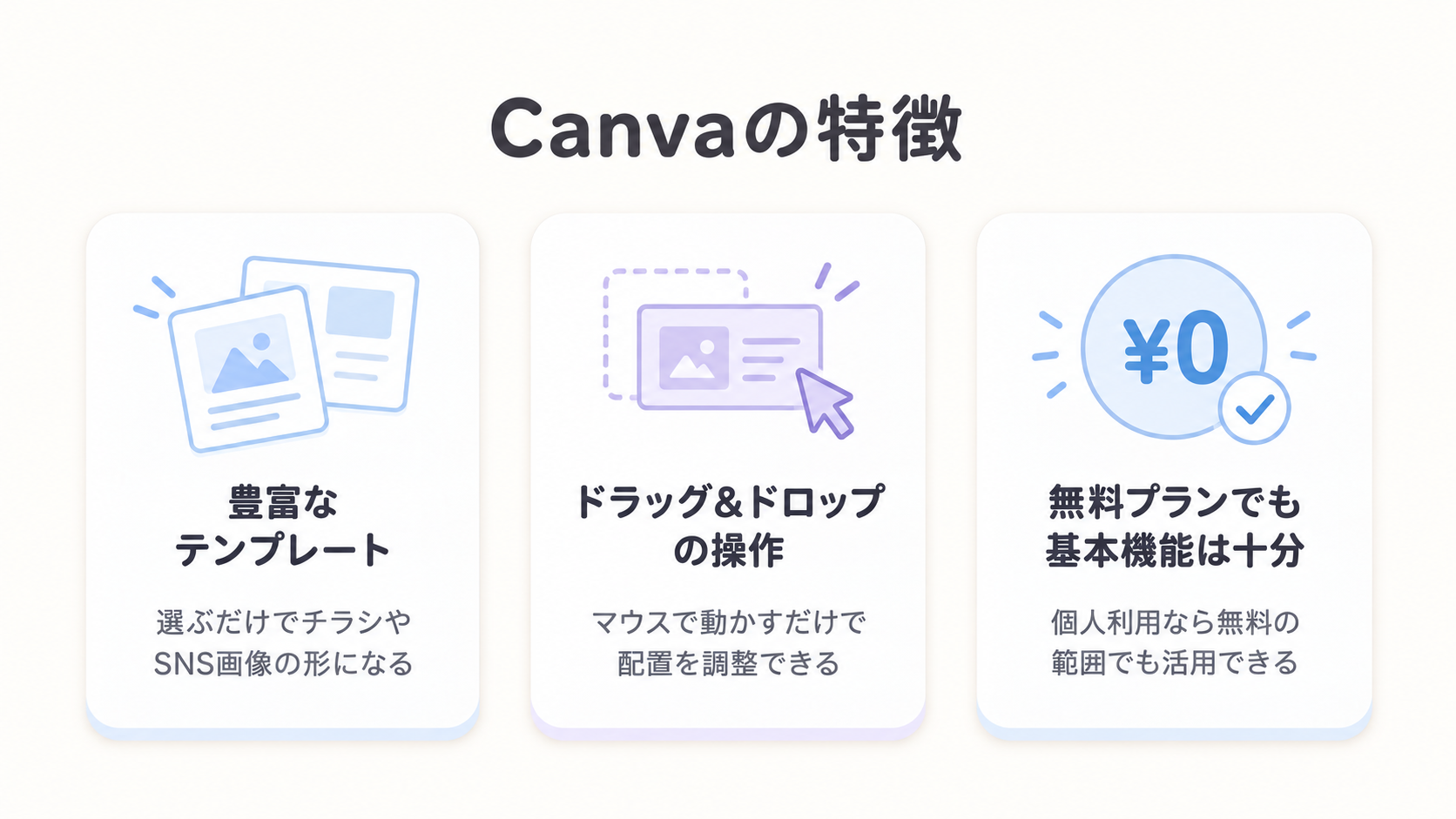
Canvaは、テンプレートを選ぶだけでチラシやSNS投稿画像、プレゼン資料などを作れるデザインアプリです。
主な特徴は、次の3つです。
- 豊富なテンプレート:デザインの知識がなくても、目的に合ったテンプレートを選ぶだけで形になる
- ドラッグ&ドロップの操作:文字や画像、図形をマウスで動かすだけで配置を調整できる
- 無料プランでも基本機能は十分:個人利用なら、無料の範囲でも多くのテンプレートや素材が使える
Canva AIが登場する前から、デザイン未経験の人でも扱いやすいツールとして広く使われてきました。
Canva AIの特徴
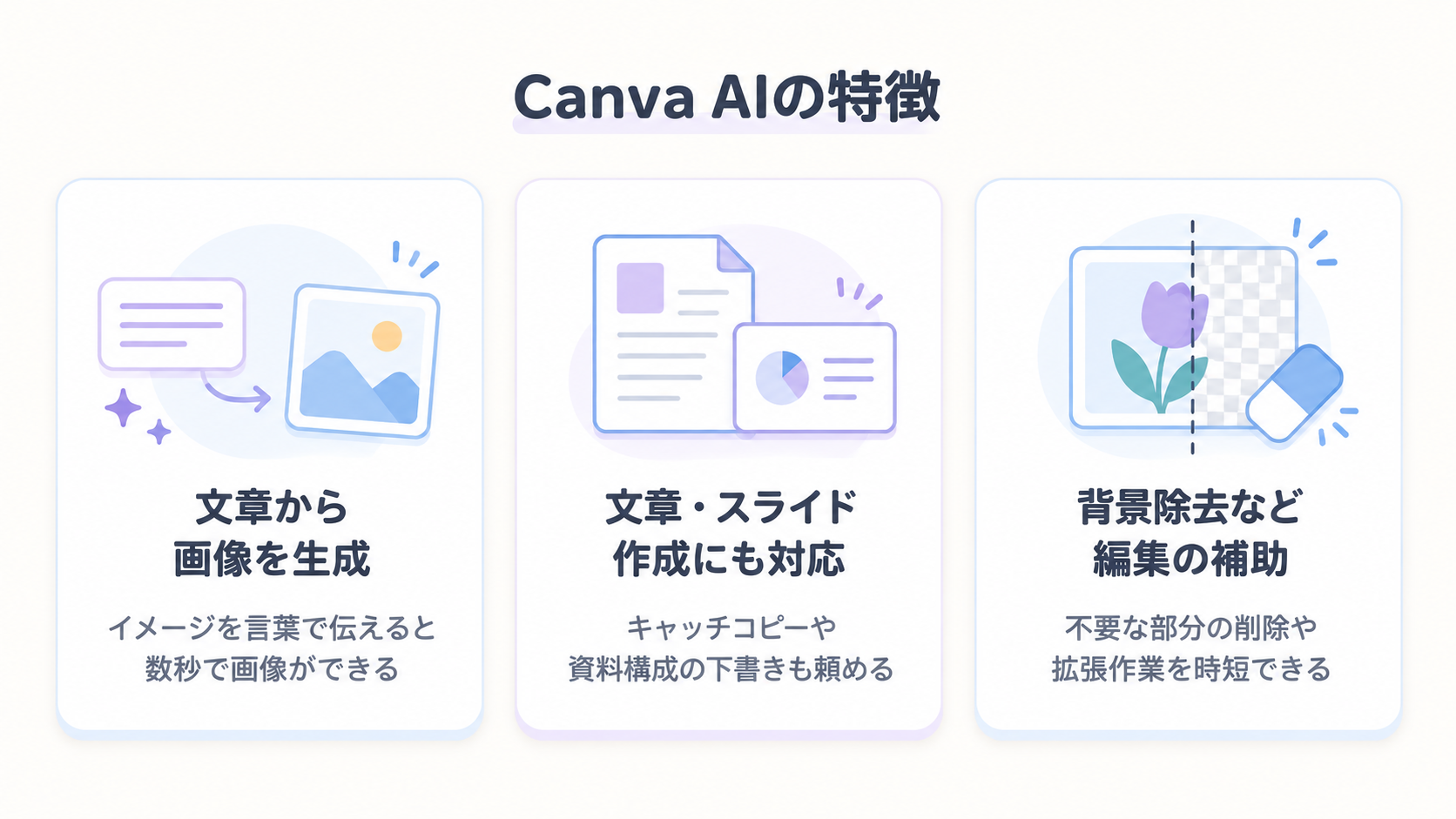
Canva AIは、Canvaの中に組み込まれたAI機能の総称です。
デザインの編集中に「この背景をもう少し明るくして」と頼むと、その場で画像を調整してくれます。
いわば、編集画面の中にいる助っ人です。
できることを3つに整理すると、次のとおりです。
- 文章から画像を生成できる:作りたい画像のイメージを言葉で伝えると、数秒でオリジナル画像を作れる
- 文章生成やスライド作成も対応:キャッチコピーの下書きや、資料構成の自動生成も頼める
- 背景除去や画像編集の補助機能:不要な部分の削除や画像の拡張など、編集作業を時短できる機能がそろっている
つまりCanva AIは、Canvaという母体があってはじめて動くAI機能、という位置づけです。
単体のアプリではなく、Canvaの中の「追加機能」と考えるとわかりやすいです。
Canva・Canva AIの比較表
2つの関係を、表でまとめます。
| 比較項目 | Canva(本体) | Canva AI(AI機能) |
|---|---|---|
| 役割 | テンプレートでのデザイン作成・編集 | 画像生成・文章生成・編集の補助 |
| 単体で使えるか | 使える(これがベースのアプリ) | 使えない(Canvaの中でのみ動く) |
| 無料でできる範囲 | テンプレート・素材の多くを無料で利用できる | 画像生成などの一部機能を、月ごとの回数制限つきで試用できる |
回数制限や対応機能は変わることがあるため、契約前に公式ページを確認しておくと安心です。
シーン別のおすすめの使い方
迷ったときの選び方を、場面ごとに整理します。
- チラシやSNS画像をテンプレートで手早く作りたい → Canva(本体)だけで十分
- 画像を1から用意する時間がない → Canva AIの画像生成を試す
- プレゼン資料の構成づくりから任せたい → Canva AIのスライド生成機能を使う
- メルカリに出す商品写真を整えたい → 加工する前に、メルカリのルールでどこまで許されるかを確認(商品写真のAI加工はどこまでOK?)
Canva AIは、あくまでCanvaを使う中で「あると便利な補助」です。
まずはCanva本体でテンプレートの使い方に慣れてから、物足りなさを感じた場面でCanva AIを試すという順番が失敗しにくいです。
Canvaはデザインの土台となるアプリ、Canva AIはその上で動く補助機能です。
迷ったときは、画像や文章をゼロから用意する余裕があるかどうかで判断できます。
Canva AIのよくある質問
Q1. Canva AIと画像生成AI(ChatGPT等)は何が違いますか?
Canva AIはデザインの編集画面の中で直接、画像生成や背景調整ができるのが特徴です。
ChatGPTなど単体のAIチャットで画像を作ってから、別のアプリに貼り付けて仕上げるという手間がかかりません。
デザインの仕上げまで1つのアプリで完結させたい人には、Canva AIが向いています。
Q2. スマホアプリでもCanva AIは使えますか?
はい、Canvaのスマホアプリでも、多くのAI機能は同じように使えます。
出先で思いついたデザインの下書きを、スマホのCanva AIでその場で作ることもできます。
画面が小さい分、細かい編集はパソコン版の方が作業しやすい場合があります。
まとめ
最後に、この記事の要点を整理します。
- Canvaはテンプレートでデザインを作れるアプリ本体。
- Canva AIはCanvaの中で動くAI機能で、単体では使えない。
- テンプレートだけで足りるならCanva、画像や文章の生成まで任せたいならCanva AIを追加で試す。
- 料金や利用条件は変わることがあるので、契約前に公式ページで確認してください。
次にチラシや資料を作るとき、まず画像1枚だけCanva AIに生成させてみてください。
そこから、自分に合う使い方が見えてきます。
次に読みたい記事
NotionとNotion AIの違いを初心者向けに解説Canvaと同じく「アプリ本体とAI機能」の関係を整理する記事で、考え方の参考になります。 Perplexityの使い方|Google検索との違いをやさしく解説
Canva AIと同じく、既存のツールに組み込まれたAIとの付き合い方の参考になります。 ミリキャンバスのAIプレゼンを使ってみた(PR)
Canvaと同じ系統のデザインツールで、無料でパワポ形式まで作れるか実際に試しています。
このブログの運営者
運営・編集
カイKai
ChatGPT・Claudeなどを、仕事や暮らしで日々使っています。試して分かったことを、AIが初めての方にも伝わる言葉で紹介しています。
プロフィール・記事づくりの方針を見る →あわせて読みたい

ChatGPTの回数制限とは?無料版で使い切らないコツ
ChatGPT無料版の回数制限は、文字のやり取りと画像・ファイルなどの機能で扱いが違います。公式ヘルプの決まりと、画像づくりで上限を使い切らない頼み方を、試した結果をもとに整理しました。
2026-10-22AIの基礎
ChatGPTの文章が途切れる時の対処法|原因別の直し方
ChatGPTの文章が途中で途切れる時は、止まり方で原因の見当がつきます。「続き」と送る、再生成する、最初から分けて頼む方法を、公式ヘルプと試した結果をもとにやさしく整理しました。
2026-10-20AIの基礎
ChatGPTで年賀状を作る方法|文面もイラストもプロンプト付き
ChatGPTで年賀状を作る方法を、文面・イラスト・仕上げの順にやさしく解説。コピペで使えるプロンプトと、文字崩れや向きのずれなど、つまずきやすい場面の直し方も紹介します。
2026-09-24AIの基礎