

ChatGPTの資料作成に時間がかかる時の時短術|構成〜文章の手順
ChatGPTで資料を作っても時間がかかる原因と、目次→中身→文章の3段階に分けて頼む時短の手順を、実際に試したプロンプト付きでやさしく解説します。
ChatGPTで資料を作れば早く終わると思っていたのに、気づけば自分で書くのと変わらない時間がかかっていた、という声を見かけます。
原因は、AIの性能よりも「頼み方の順番」にあることが多いと思います。
そこで今回は、架空の社内提案書(勤怠管理ツールの試験導入)を題材に、目次→中身→文章の順でChatGPTに頼む流れを実際に試してみました。
試したところ、メモに無い数字は作られず、足りない部分には【要確認】の印が付いた下書きが返ってきました。
操作は3ステップで、目次・中身・文章の順に頼んでいきます。
資料づくりで毎回手が止まってしまう方や、AIの下書きを直す時間がかさんでいる方に向けて整理しました。
- ChatGPTを使っても資料作成が長引く2つの原因
- 目次→中身→文章の順に頼む3ステップとプロンプト
- 「作成中です」と言われたまま届かない時の対処
- 社内資料で入力を控えたい情報と、仕上げの確認点
目次を見る(タップ/クリックで開く)
結論:資料作成は「目次・中身・文章」を分けて頼む
ChatGPTで資料作成の時間を短くしたいなら、完成品を一度に頼まないのがコツです。
目次・中身・文章の3段階に分けて頼むと、結果的に早く終わる場面が多いでしょう。
1回で完成品を頼むと、章の並びが違う、言い回しも硬い、と直したい点が一度に出てきます。
どこから手をつければいいのか迷って、やり取りだけが増えていくのは、なかなかしんどいものです。
段階を分けておけば、方向のズレには目次のうちに気づけます。
中身を見るときは数字や事実が正しいかどうかに集中でき、文章にする段階では言い回しを読む人に合わせるだけ。
直す場所が毎回はっきりするので、どこから手をつけるかで迷う時間が減ります。
紹介するプロンプトは、書く前にChatGPTへ実際に入力して試しています。
データの扱いやファイル作成の機能は、OpenAIの公式ヘルプで確認しました。
ChatGPTを使っても資料作成に時間がかかる2つの原因
時間がかかる原因は、大きく分けて2つあります。
1つ目は、いきなり完成品を頼んでしまうことです。
「〇〇の提案書を作って」と1行で頼むと、それらしい資料は出てきます。
ただ、章の並びや強調したい点が自分の考えと違うことが多く、そこから直し始めると全体を作り直すことになりがちです。
2つ目は、材料を渡さずに書かせてしまうことです。
ChatGPTは、手元の事情を知りません。
材料が無いまま頼むと、一般論や、それらしい仮の数字で空白が埋められることがあります。
あとから1つずつ本当の数字に差し替える作業は、最初から書くより手間がかかることもあります。
どちらも、ChatGPTに考える順番まで任せてしまったときに起きる失敗です。
次の章からは、人が決める部分とAIに任せる部分を分けた3ステップを紹介します。
STEP1:目的と読む人を伝えて、目次だけ先に作る

結論:最初の1回は、本文を書かせずに目次(見出しの並び)だけを作ってもらいます。
最初に伝えるのは、資料のテーマ、読む人、読んだ人に決めてほしいこと、分量、手元にある材料の5つです。
特に「読んだ人に決めてほしいこと」を書いておくと、目次が結論に向かう順番で並びやすくなります。
なお、材料を伝えるときは、顧客名や社外秘の数字は伏せた形で入力しておきましょう。
社内向けの資料を作ります。
まず目次(見出しの並び)だけを作ってください。
本文はまだ書かないでください。

【資料のテーマ】〇〇の提案
【読む人】〇〇(役職や立場)
【読む人に決めてほしいこと】〇〇の承認
【分量】A4で〇枚程度
【手元にある材料】〇〇、〇〇、〇〇

目次は5〜7項目にして、各項目に
「そこで伝えること」を1行ずつ添えてください。
実際に「勤怠管理ツールを1部署で試験導入したい・読む人は部長」という条件で入力すると、課題→改善できること→費用→他部署の意見→進め方→承認のお願い、という流れを含む7項目が返ってきました。
各項目に「そこで伝えること」が1行ずつ付いているので、この段階で「他部署の意見を費用より前に置きたい」のような入れ替えを伝えるだけで済みます。
本文がまだ無いぶん、直しても書き直す量は少なくて済みます。
※画面表示はアップデートで変わる場合があります(2026年9月時点)。
STEP2:手元のメモを渡して、章ごとの中身を箇条書きにする

ねらい:中身は自分のメモだけを材料にしてもらい、分からない部分には印を付けてもらいます。
目次が決まったら、次は章ごとの中身です。
ここで大切なのは、全部の章を一度に頼まず、2〜3章ずつ区切ることです。
一度に出てくる量が少ないほど、正しいかどうかを見る手間も軽くなります。
この目次で進めます。
次は「〇〇」と「〇〇」の2つだけ、
中身を箇条書きにしてください。

材料は下のメモだけを使ってください。
メモに無い数字や事実は作らず、
足りないところは【要確認】と書いてください。

【メモ】
・(手元の事実や聞いた話を箇条書きで)
・(数字は分かっているものだけ)
試したときは、「集計担当が月末に丸2日かかっていると本人から聞いた」「料金は1人あたり月額制で金額は見積もり待ち」といった5行のメモを渡しました。
返ってきた箇条書きは、メモの内容をそのまま章ごとに並べ直した形です。
そのうえで、打刻忘れの修正依頼が月に何件あるか、営業部の対象人数、初期費用の有無など、【要確認】の印が6か所に付いていました。
この6か所は、そのまま「あとで調べることリスト」として使えます。
担当者に聞く項目と自分で調べる項目に分けておくと、STEP3に進むまでに片づけておけます。
メモは文章に整えなくても大丈夫です。
「聞いた話」「見積もり待ち」のように、情報の確かさも一緒に書いておくと、下書きの中でも区別して扱ってもらいやすくなります。
顧客名や社外秘の金額は「A社」「約〇割」のように置き換えてから貼りましょう(詳しくは後半の注意で整理しています)。
STEP3:箇条書きを読む人向けの文章に整える
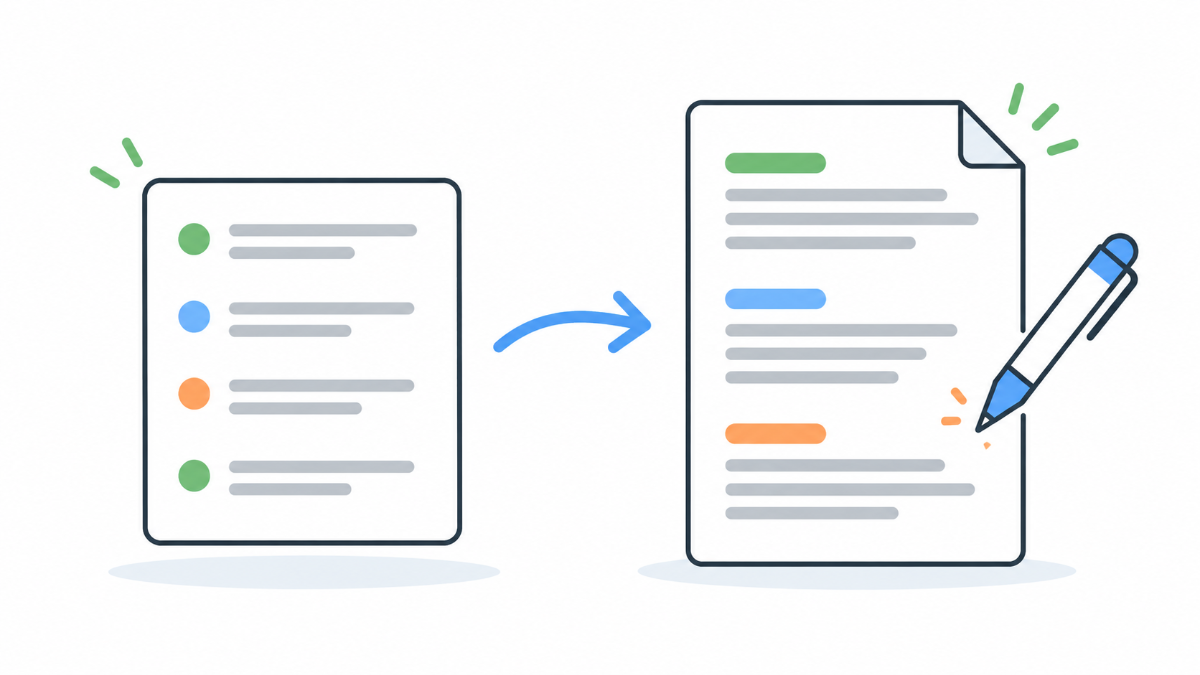
ポイント:内容はもう決まっているので、ここで整えるのは言い回しだけ。
最後は、STEP2の箇条書きを資料の文章に直す作業です。
条件は短く、守ってほしいことだけを並べます。
この箇条書きを、〇〇(読む人)に
読んでもらう資料の文章に整えてください。

・各項目は結論を最初の1文に書く
・1文は短めにする
・【要確認】の印はそのまま残す
・内容は足さない
試したところ、各章の頭に、月末の集計や修正対応に手間がかかっているという結論の1文が置かれ、その後に理由が続く形に整いました。
【要確認】の印も消えずに残っていたので、文章になったあとでも、どこを調べればよいかが見えたままです。
ここまでで、資料の文章部分のたたき台がひとそろい。
スライドのデザインまでAIに任せたい方は、こちらの記事でミリキャンバスのAIプレゼンを実際に試した結果を紹介しています。
「作成中です」のまま届かない・直しが終わらない時の対処
3ステップで進めても、途中で手が止まる場面はあります。
よく見かけるものを3つ取り上げました。
ChatGPTが「作成中です」「少しお待ちください」と言ったまま届かない
資料を頼んだとき、「今から作成しますので、10〜15分ほどお待ちください」のような返事だけが来て、待っても何も届かない、という相談はQ&Aサイトでもちらほら見かけるところ。
通常のチャットでは、返事を書き終えた時点でその回の作業は区切られ、裏で作業を続けているわけではないと海外のテックメディアTechRadarの記事(2026年1月)でも取り上げられています。
画面に進行中の表示が出ていないのに、文章だけで「作成中」と言われた場合は、そのまま待っても続きは届かない可能性が高いと考えておくと、待ち時間をむだにせずに済みます。
その場合は、「待たずに、今この返信の中で出してください」と伝えると、その場で出してもらえる場合があります。
分量が多くて途切れる場合は、「1〜3章だけ先に出して」のように区切って頼み直してみてください。
直しの往復が終わらない
「もう少し分かりやすく」「いい感じに直して」のような頼み方をすると、毎回あちこちが変わり、前より悪くなることもあります。
直してほしい点は、1回に1つに絞ります。
「2章の3行目だけ、数字を先に書く形に直して」のように場所と直し方を伝えると、往復の回数を抑えられるでしょう。
何度か往復しても良くならないときは、STEP1の目次に戻って、章の役割から見直したほうが早い場合もあります。
文章が硬すぎる・長すぎる
読む人が上司か社外の人かで、ちょうどよい硬さは変わります。
「部長向けの社内資料なので、丁寧だけど簡潔に」「1文40字以内を目安に」のように、読む人と長さの目安を添えると調整しやすくなります。
社内資料をChatGPTで作るときに入れない情報
資料作成は仕事の情報を扱うため、入力する内容には気をつけたいところです。
顧客の名前や連絡先、社外秘の売上や契約条件は、そのまま入力しないようにしましょう。
「A社」「約〇割」のように置き換えても、目次や文章の形は十分に作れます。
会社によっては生成AIの利用ルールが決まっているので、先に社内の決まりを確認しておきましょう。
個人向けのChatGPTでは、設定の「データコントロール」にある「すべての人のためにモデルを改善する」をオフにすると、新しい会話がOpenAIのモデルの学習に使われなくなるとOpenAIの公式ヘルプで案内されています(2026年9月時点)。
ただし、学習に使われない設定にしても、社外秘の情報をそのまま入れてよいことにはなりません。
どこまで入力してよいかの考え方は、こちらの記事でChatGPTに入力してはいけない情報としてまとめています。
また、AIが整えた文章にも誤りが混ざることがあります。
資料を提出する前に、数字や日付、固有名詞だけは元の資料と見比べておきたいところです。
パワーポイントのファイルまでChatGPTで作れるか
ChatGPTの「Work」という機能では、文書や表計算、プレゼンなどのファイルを作成・編集できるとOpenAIの公式ヘルプで案内されています(英語・2026年9月時点)。
ただし、使えるかどうかはプランや設定によって変わります。
公式ヘルプでも、完成したファイルの内容やレイアウトは共有前に確認するよう案内されています。
まずはこの記事の3ステップで中身を固めてから、ファイルやスライドにする流れにすると、手戻りが少なくなるでしょう。
まとめ:ChatGPTの資料作成は3段階に分けて頼む
資料作成に時間がかかるのは、完成品を一度に頼んだり、材料を渡さずに書かせたりして、直しの往復が増えるからでした。
3ステップを振り返ると、次のようになります。
| ステップ | ChatGPTに頼むこと | 自分が見るところ |
|---|---|---|
| STEP1 | 目次だけを作ってもらう | 章の並びと、それぞれで伝えること |
| STEP2 | メモだけを材料に中身を箇条書きにしてもらう | 事実が合っているか、【要確認】の中身 |
| STEP3 | 読む人向けの文章に整えてもらう | 硬さ・長さ・内容が増えていないか |
表の右の列が、自分で手を止めて見る場所です。
ここさえ押さえておけば、ChatGPTの下書きを直す時間は、回を重ねるごとに短くなっていくと思います。
次に社内資料を頼まれたら、まずは目次だけを出してもらい、並びを1か所入れ替えてみてください。
完成品を一度に頼んだときとの違いを感じられると思います。
次に読みたい記事
ChatGPTでプレゼン資料の構成を作る方法文章の資料ができたら、次は発表用のスライド構成づくりに進めます。 生活×仕事で使えるAI活用まとめ【完全版】
資料作成以外にも、仕事でAIを使える場面を全体から見渡せます。 ChatGPTの回答を鵜呑みにしない確認方法
資料を提出する前に、AIの下書きをどう確かめるかを詳しく整理しています。
あわせて読みたい

AIスクールの無料相談で聞くこと|ChatGPTで質問を準備する
AIスクールの無料相談で何を聞くか迷う方へ。ChatGPTで質問を準備する方法と、バイテックAIスクール(旧バイテック生成AI)の料金・返金条件に当てはめた例を紹介します。
2026-09-27AI活用法
ChatGPT受験勉強の活用法6つ|過去問分析と提出物の線引き
ChatGPTを受験勉強に使う方法を、計画・暗記・過去問分析・小論文など6つの場面に分けて整理しました。提出物にどこまで使ってよいかの線引きも、文部科学省の資料をもとにやさしく解説します。
2026-09-23AI活用法
経営者のAI業務自動化、何から始める?無料相談で分かること
AI業務自動化を何から始めればいいか迷っている経営者の方へ。この記事では、AI活用研修の無料相談で分かることや料金、営業への不安について、公式情報をもとに整理します。
2026-08-16AI活用法