

ChatGPTで議事録を作るプロンプトのコツ|推測の日付に気づく
ChatGPTで議事録を作ると、「ほぼ決まり」が決定事項に入ったり、メモにない日付が足されたりします。架空の会議メモで4回試し、防ぐプロンプトと確かめ方を3ステップで紹介します。
会議のあとにメモを見返すと、「資料はBさん」とは書いてあるのに、いつまでかは書かれていない。
議事録づくりで手が止まるのは、文章を整える作業より、こうした「まだ決まっていないこと」の扱いかもしれません。
ChatGPTに会議メモを渡せば、議事録の形にはすぐ整えてくれます。
ただ、試しに条件を付けずに頼むと、決定事項3つのうち2つは、メモでは「ほぼ決まり」や部長のひと言でした。
今回は架空の会議メモを使い、ChatGPTに4回プロンプトを送って、どこで中身がずれるかを確かめました。
用意するのはChatGPTと会議のメモだけで、操作は3ステップです。
議事録をChatGPTに任せたいけれど、中身の正しさが気になっている方に向けて整理しました。
- 「決定事項」に入れる範囲を決めるプロンプトの書き方
- TODOの担当・期限を推測で埋めさせない頼み方
- 空欄を埋めるための確認の連絡文を作る方法
- 共有する前に見ておきたい、AIが足しがちな箇所
目次を見る(タップ/クリックで開く)
結論:議事録のプロンプトは決定事項の範囲と空欄の指示から
4回試すと、決定事項に入れる範囲と、空欄の残し方を言葉で伝えたときに、中身のずれが減りました。
それでも、期限の日付だけはカッコ書きで足されました。
そこで、次の3つを1回ずつ頼み、最後に自分で確かめる流れにしています。
| STEP | ChatGPTに頼むこと | プロンプトに入れる一言 |
|---|---|---|
| 1 | 会議メモを議事録の下書きにする | 決定事項に入れる範囲 |
| 2 | TODOを表に抜き出す | 書いていない担当・期限は空欄に |
| 3 | 空欄を埋める連絡文を作る | 誰に何を聞くか |
メモから議事録を作る基本の流れは、ChatGPTで報告書・議事録を作る方法で紹介しています。
この記事では、その一歩先にある「中身がずれるところ」に絞ります。
試した題材は、社内勉強会の打ち合わせを想定した架空のメモです。
今回は有料版のChatGPTで試しました。
STEP1:会議メモを貼り、決定事項の線引きを伝える
結論:メモは箇条書きのまま貼り、「決定事項」に入れる範囲だけは言葉で決めておきます。
メモの人名は「[Aさん]」のように置き換えてから貼りましょう。
取引先の名前や金額も、同じように伏せておきましょう。
まずは何も条件を付けずに、メモを貼って頼んでみました。
次のメモを議事録にしてください。

11/5 定例 15時〜
参加:[Aさん]、[Bさん]、[Cさん]、[Dさん]
・12月の社内勉強会、テーマは生成AIの使い方でほぼ決まり
・会場は3階会議室か、オンラインか → 次回決める
・資料は[Bさん]が作る。いつまでかは聞きそびれた
・アンケートは前回と同じ形でいい? → [Cさん]確認するって
・予算は去年と同じくらいで、と部長
・[Aさん]「告知は来週から出したい」
・お菓子どうする問題、保留
送ってみると、会議概要・決定事項・未決事項の表などに分かれた議事録が返ってきました。
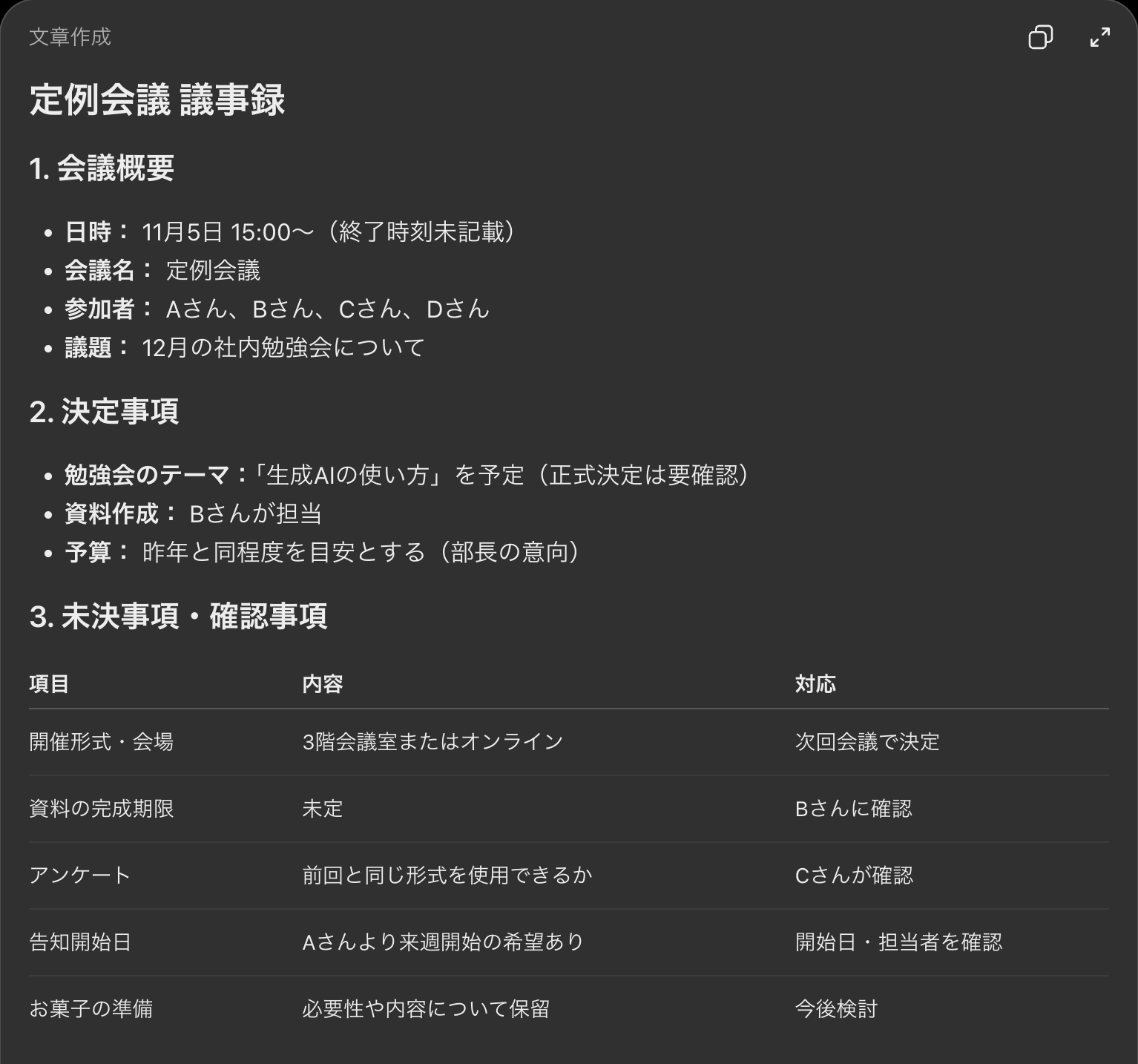
※実際に試したときの一例です。モデルの種類や更新によって、答え方は変わる場合があります。
形はきれいに整っています。
気になったのは「決定事項」の中身です。
メモで「ほぼ決まり」だったテーマと、部長のひと言だった予算が、決定事項の3つのうち2つを占めていました。
カッコで「正式決定は要確認」「部長の意向」と添えてはありますが、議事録を流し読みする人には「決まったこと」に見えてしまいます。
そこで、同じメモに線引きの条件を足して、別のチャットで頼み直しました。
次のメモを議事録にしてください。
「決定事項」には、メモの中ではっきり決まったと分かる項目だけを入れてください。
「ほぼ決まり」「〜したい」「〜でいい?」のような項目は「まだ決まっていないこと」に分けてください。

(ここに会議メモを貼る)
今度は、決定事項が「資料作成:Bさんが担当する」の1つだけになり、3つから1つに減りました。
テーマや予算、告知の開始は「まだ決まっていないこと」の表に移っています。
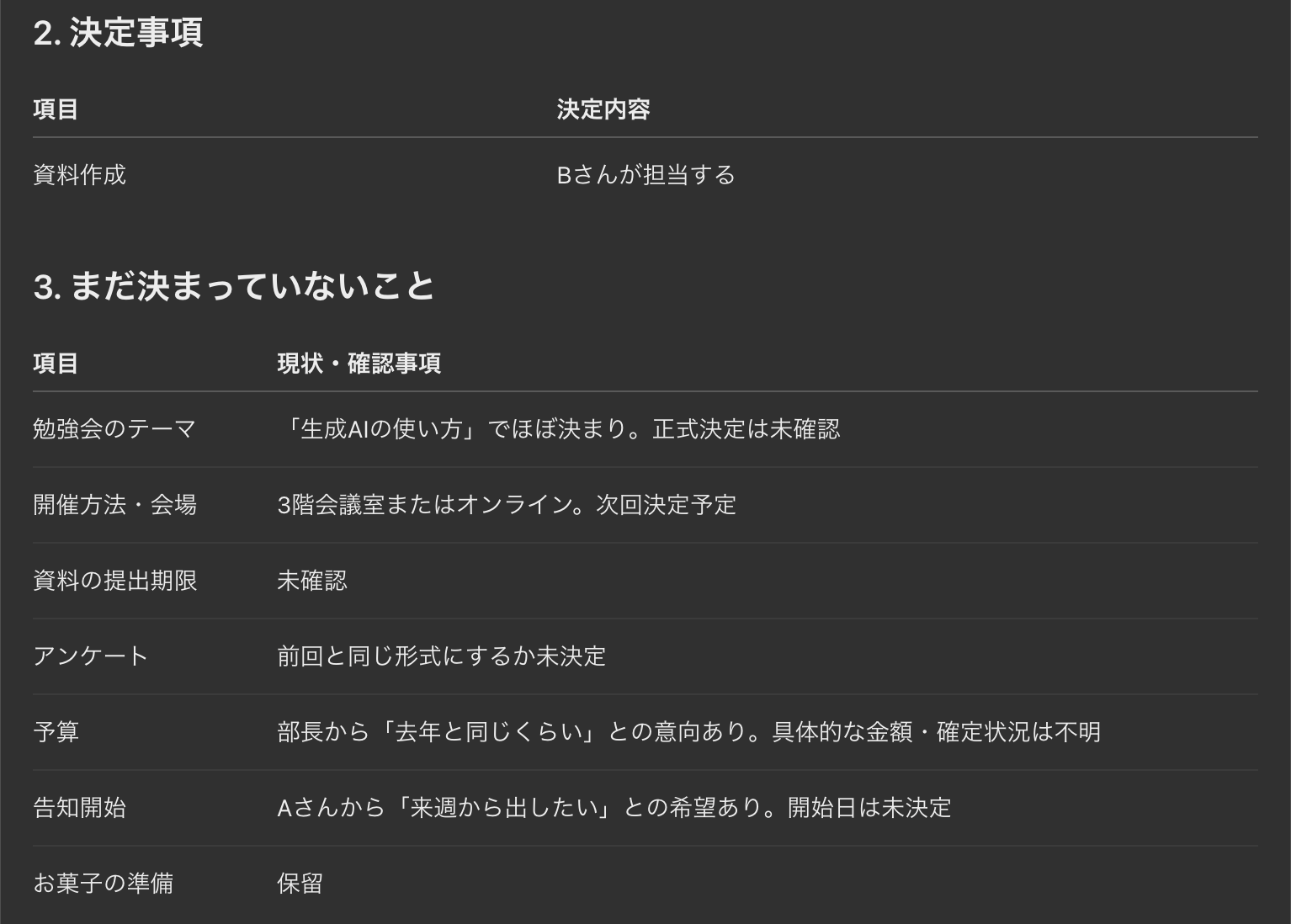
「ほぼ」「〜したい」のような、どちらとも取れる言い方を例として書いておくのがコツです。
STEP2:TODOの表は、書いていない担当・期限を空欄で出す
ねらい:誰が・いつまでに、を表にして、決まっていない欄はわざと空けておきます。
議事録の中でも、TODOはあとから見返されることが多い部分です。
ここでは「推測で埋めないで」と、はっきり書いて頼みました。
STEP1とは別の新しいチャットに、メモをもう一度貼っています。
次の会議メモから、TODOだけを「担当」「やること」「期限」の表にしてください。
担当か期限がメモに書かれていないものは空欄にして、推測で埋めないでください。
最後に、空欄を埋めるために参加者へ聞く質問を、1行ずつ書いてください。

(ここに会議メモを貼る)
TODOは5つ並び、担当が書かれていない項目はきちんと空欄になりました。
「告知は来週から出したい」というAさんの発言も、担当が決まったとは読み取れないとして空けてあります。
空欄を埋めるための質問も、6つ付いてきました。
メモの箇条書きは7つありましたが、予算とテーマはTODOに入っていません。
現時点では具体的な作業の指示がないため含めていない、という理由も書き添えてありました。
外された項目に、本当はやることが隠れていないかも見ておくと、抜けに気づくきっかけになります。
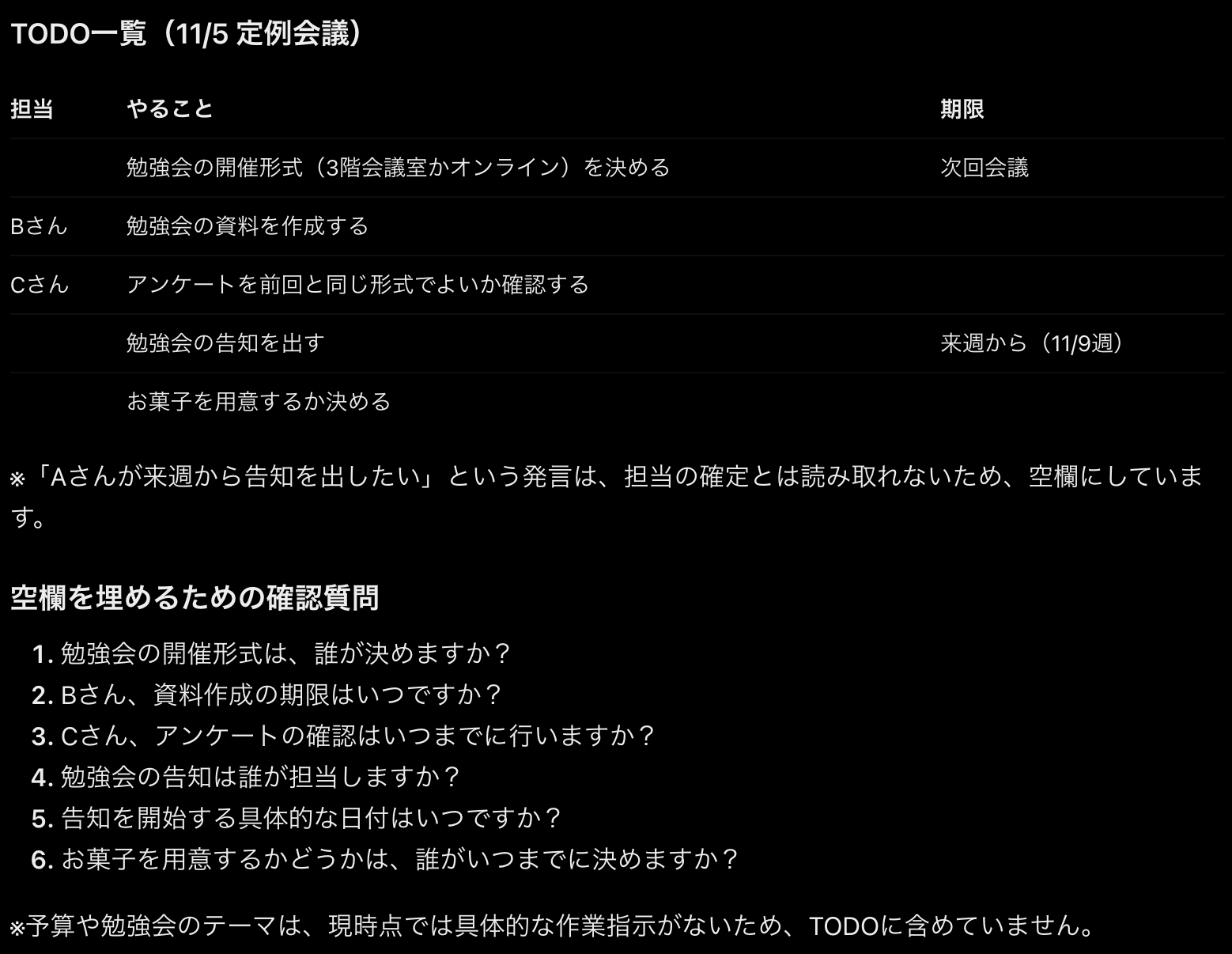
ただ、告知の期限の欄をよく見ると「来週から(11/9週)」となっています。
メモにあったのは「来週から」だけです。
カッコの中の日付は、会議の日付「11/5」から計算して足したものと見られます。
メモには年も曜日もないので、「11/9週」が本当に翌週なのかは、会議に出ていた自分にしか確かめられません。
比べるために、ログインしていない無料のChatGPTにも、同じプロンプトとメモを送ってみました。
こちらの表では、期限は「来週から」のままで、日付は足されていませんでした。
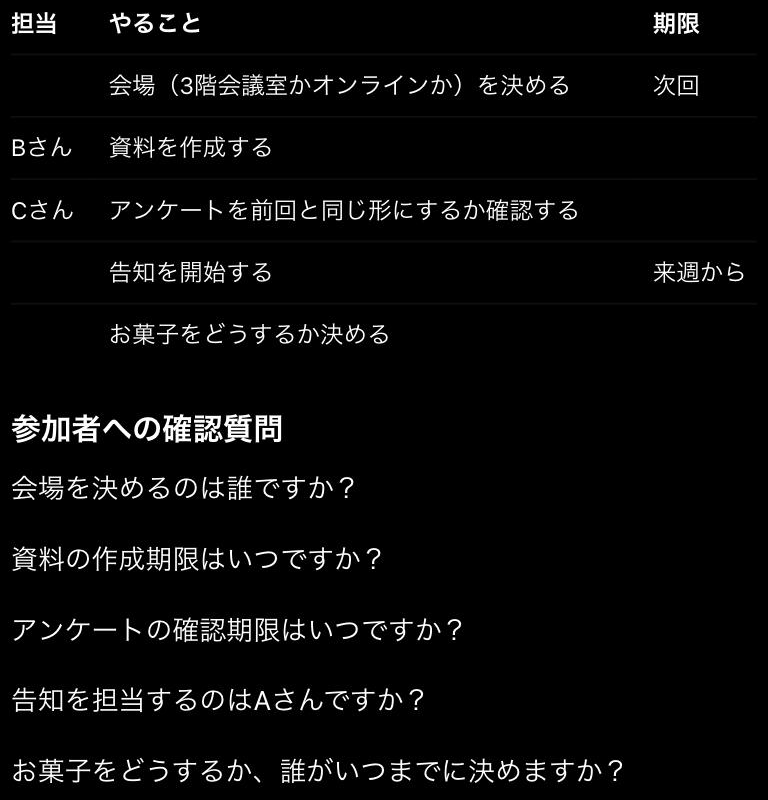
どちらも1回ずつ試した結果なので、使う環境にかかわらず、期限の欄は自分の目で見ておくと良いでしょう。
「推測で埋めないで」と頼んでも、カッコ書きの補足として足されることがあります。
TODOの表は、期限の欄のカッコの中から先に見ていくと、見落としを減らしやすくなります。
STEP3:空欄を埋める確認の連絡文を作る

ゴール:空欄のまま会議を終えたTODOを、連絡1本で埋めにいきます。
STEP2の質問は、そのままでも使えます。
ただ、参加者に送るなら、誰に何を聞くかが分かる文にしたほうが返事をもらいやすいでしょう。
同じチャットで、続けてこう頼みました。
上の確認質問を、参加者に社内チャットで送る短い連絡文にしてください。
誰に何を聞きたいかが分かるように、150字くらいでお願いします。
返ってきたのは、Aさん、Bさん、Cさん、そしてDさんを含む皆さん、と相手ごとに分けた短い連絡文でした。
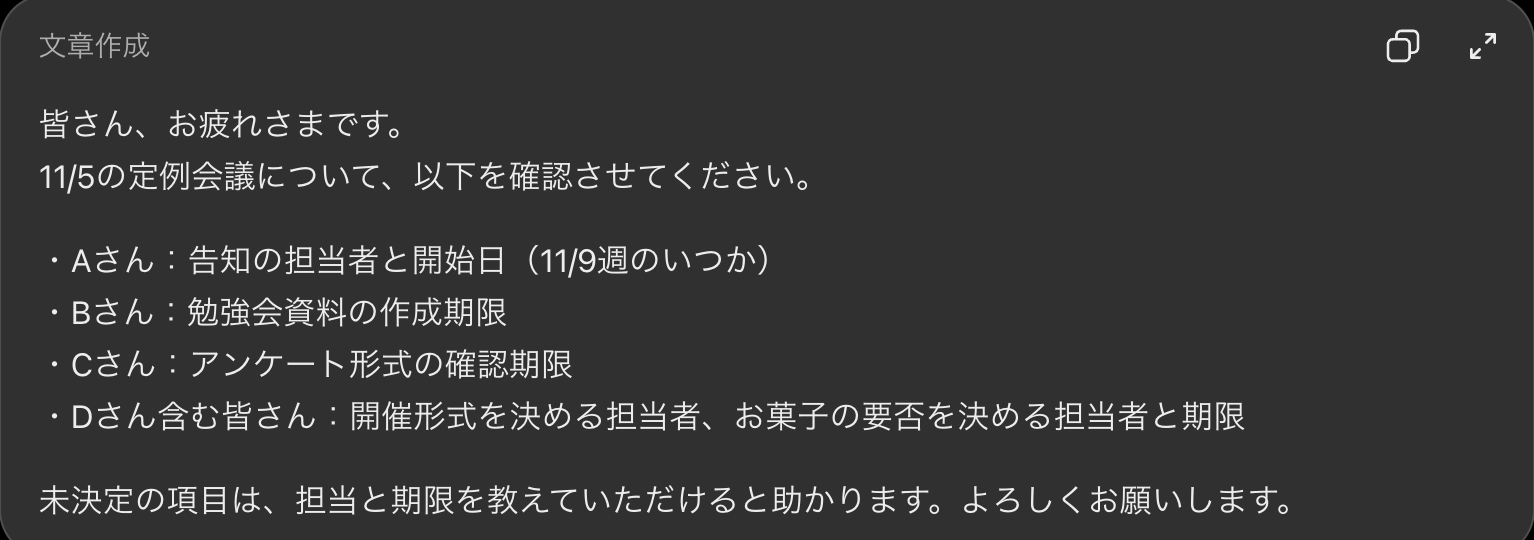
宛先ごとに分かれているので、読む側は自分の行だけ見れば返事ができます。
一方で、STEP2で足された「11/9週」が、Aさんへの質問にそのまま入っていました。
表に残った推測が、そのまま連絡文にも入ってしまいました。
連絡文を作るのは、STEP2の表を自分で直してからにしましょう。
決定事項や期限がずれる時の直し方
思った形にならないときは、原因ごとに次のように直してみてください。
| 困ったこと | 原因 | 直し方 |
|---|---|---|
| 決まっていないことが決定事項に入る | 線引きの条件がない | STEP1のように「ほぼ」「〜したい」を例に挙げて分けてもらう |
| 担当や期限が勝手に埋まる | 空欄を許す指示がない | 「書かれていないものは空欄に」と頼み、カッコ書きも確かめる |
| 長い文字起こしだと抜けが見つけにくい | 一度に渡す量が多い | 議題ごとに分けて貼り、最後に決定事項だけを一覧にしてもらう |
録音や文字起こしから議事録を作る場合は、渡す文章が長くなりがちです。
長いと、どの発言が議事録から抜けたのか、元の文章と見比べるのはひと苦労です。
議題が変わるところで区切って貼ると、1回あたりの確認が短く済みやすくなります。
録音を文字にするところから始めたい方は、ChatGPTで録音を文字起こしする方法で、無料で進める手順も含めて紹介しています。
議事録づくりでよく出る疑問
Q1. ChatGPTで作った議事録を、そのまま提出しても大丈夫?
下書きとして使い、提出する前に自分で中身を見直すのがおすすめです。
今回の試しでも、形は整っていたのに、決定事項の範囲や期限の日付は自分で直す必要がありました。
Q2. Notionなど、別のアプリに書いた議事録もまとめられる?
別のアプリに書いた議事録も、文章をコピーしてChatGPTに貼れば、同じように整えてもらえるでしょう。
表や見出しの形が崩れることがあるので、貼ったあとに一度見直しておくとよいでしょう。
会議メモをChatGPTに貼る前に確かめる2つ
会議のメモには、社外に出してはいけない話が混ざることがあります。
貼る前に、次の2つを確かめておきましょう。
ひとつは、勤め先にAIの使い方のルールがあるかどうかです。
社内の情報を外部のAIに入力してよいかは会社によって違うので、決まりがあればそちらを優先します。
もうひとつは、ChatGPT側の設定です。
ChatGPTは、設定の「データコントロール」で「すべての人のためにモデルを改善する」をオフにすると、新しい会話がモデルの学習に使われなくなります(OpenAIヘルプ「ChatGPT のデータ管理」)。
今回の試しでは、履歴に残らない一時チャットを使いました。
設定を変えても、名前や金額を伏せてから貼る手間は省かないほうがよいでしょう。
まとめ:議事録は決定事項・期限のカッコ・連絡文を見てから共有
4回とも、見出しや表のついた議事録の形で返ってきました。
ただ、「ほぼ決まり」が決定事項に入ったり、「来週」に「11/9週」が書き足されたりと、整える途中で中身が変わる場面が2か所ありました。
議事録を共有する前に、次の3つだけは自分の目で確かめてみてください。
次の会議では、メモを取りながら「決まった」「まだ」の印を付けておくと、STEP1の線引きがさらに楽になります。
次に読みたい記事
ChatGPTの資料作成に時間がかかる時の時短術|構成〜文章の手順会議のあとに報告資料までまとめたい方へ。目次から文章までの頼み方を紹介しています。 生活×仕事で使えるAI活用まとめ【完全版】
議事録のほかに、仕事のどの場面でAIを使えるかを見渡したい方に。 ChatGPTに入力してはいけない情報とは?安全に使う3つのコツ
会議メモを貼る前に、どこまで伏せればよいか迷う方に。
このブログの運営者
運営・編集
カイKai
ChatGPT・Claudeなどを、仕事や暮らしで日々使っています。試して分かったことを、AIが初めての方にも伝わる言葉で紹介しています。
プロフィール・記事づくりの方針を見る →あわせて読みたい

ChatGPTでプレゼン資料作成を無料で進める手順|構成〜デザイン
ChatGPTでプレゼン資料を作るとき、構成から話す原稿、配色やフォントまで頼み、無料のGoogleスライドで仕上げる手順を、実際に試したプロンプト付きでやさしく解説します。
2026-10-14AI活用法
プログラミングの習い事は意味ない?ChatGPTとの使い分け
プログラミングの習い事は意味ない?ChatGPTとScratchで家庭学習を試し、AIでできる範囲と難しい部分を整理しました。スクールの料金や無料体験で確かめたいことも紹介します。
2026-10-25AI活用法
ChatGPTで子どもの英語は伸びる?人との会話もプラス
ChatGPTで子どもの英語はどこまで進む? 得意なことや補いにくい部分、小学生が使うときの注意点をやさしく整理します。子ども向けオンライン英語のCampusTop(QQEnglish)を例に、無料カウンセリングで聞きたいことも紹介します。
2026-10-11AI活用法