
Geminiでカレンダー登録できない原因と直し方|まず見る3か所
Geminiに頼んでもGoogle カレンダーに予定が入らない時の原因と直し方を、公式ヘルプをもとにやさしく整理。アプリ連携の見方、Gmailのスマート機能、伝わる頼み方を順に見ていけます。
Geminiに予定を頼んでも、Google カレンダーに入らない。
そんなときは不具合より、設定のオフを疑ってみると早く片づきそうです。
見落としやすいGmailの「他の Google サービスのスマート機能」は、Gmailのヘルプによると日本では最初からオフです。
今回は公式ヘルプを読み、無料版のGeminiで実際にカレンダーとつなぎ、予定を登録するところまで試しました。
チャットで返事は来るのに予定が増えない、と困っている方に向けて、見る順番に整理しました。
- Geminiで予定が入らない、よくある原因5つ
- Google Workspaceとつながっているかの見方
- スマート機能とアクティビティの保存の場所
- 予定が伝わりやすい頼み方と、登録後の確かめ方
目次を見る(タップ/クリックで開く)
Geminiでカレンダー登録できない主な原因5つ
表はGoogleの公式ヘルプをもとにまとめました。
| よくある状態 | 考えられる原因 | 見る場所 |
|---|---|---|
| 予定の話をしても、文章で返ってくるだけ | Google Workspaceがまだつながっていない | STEP1 |
| つなごうとしても、つながらない | Gmailの「他の Google サービスのスマート機能」がオフ | STEP2 |
| つなごうとしても、つながらない(その2) | Geminiの「アクティビティの保存」がオフ | STEP2 |
| 頼み方によって、入ったり入らなかったりする | 日付・時間・予定の名前が足りない | STEP3 |
| 会社や学校のアカウントで使えない | 管理者がアプリ連携を有効にしていない | 確認先の章 |
STEP1:アプリ連携の画面でGoogle Workspaceを見る
ねらい:Geminiとカレンダーが、今つながっているかを自分の目で確かめます。
用意するのは、パソコンと、ふだんカレンダーで使うGoogleアカウントです。
無料版のGeminiで、接続から予定の登録まで進められました。
- パソコンで gemini.google.com を開く
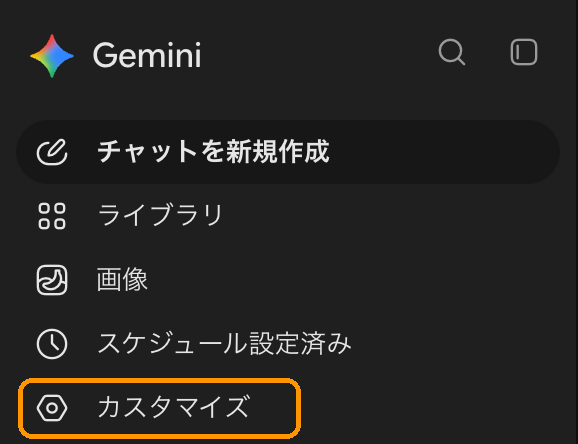
- 左のサイドバーで「カスタマイズ」を押す
- 画面上部の「連携サービス」を押す
左のサイドバーでは、「カスタマイズ」は「スケジュール設定済み」のすぐ下にありました。
開いた画面の上には「見つける」「連携サービス」「スキル」の3つが並ぶので、真ん中を押します。
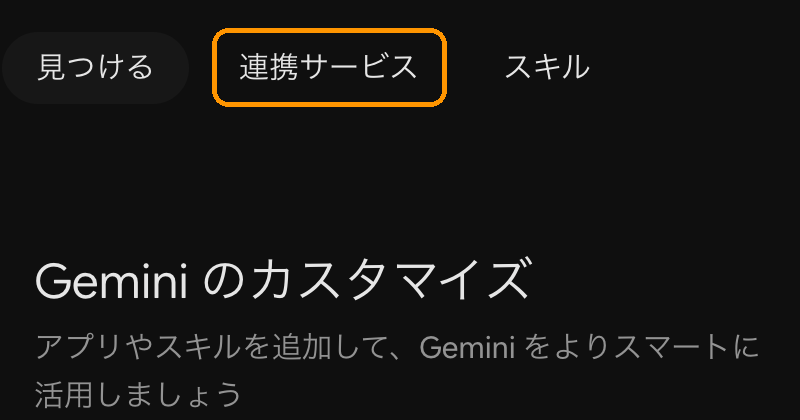
公式ヘルプでは、この場所が「コネクタ」と書かれていることもあります。
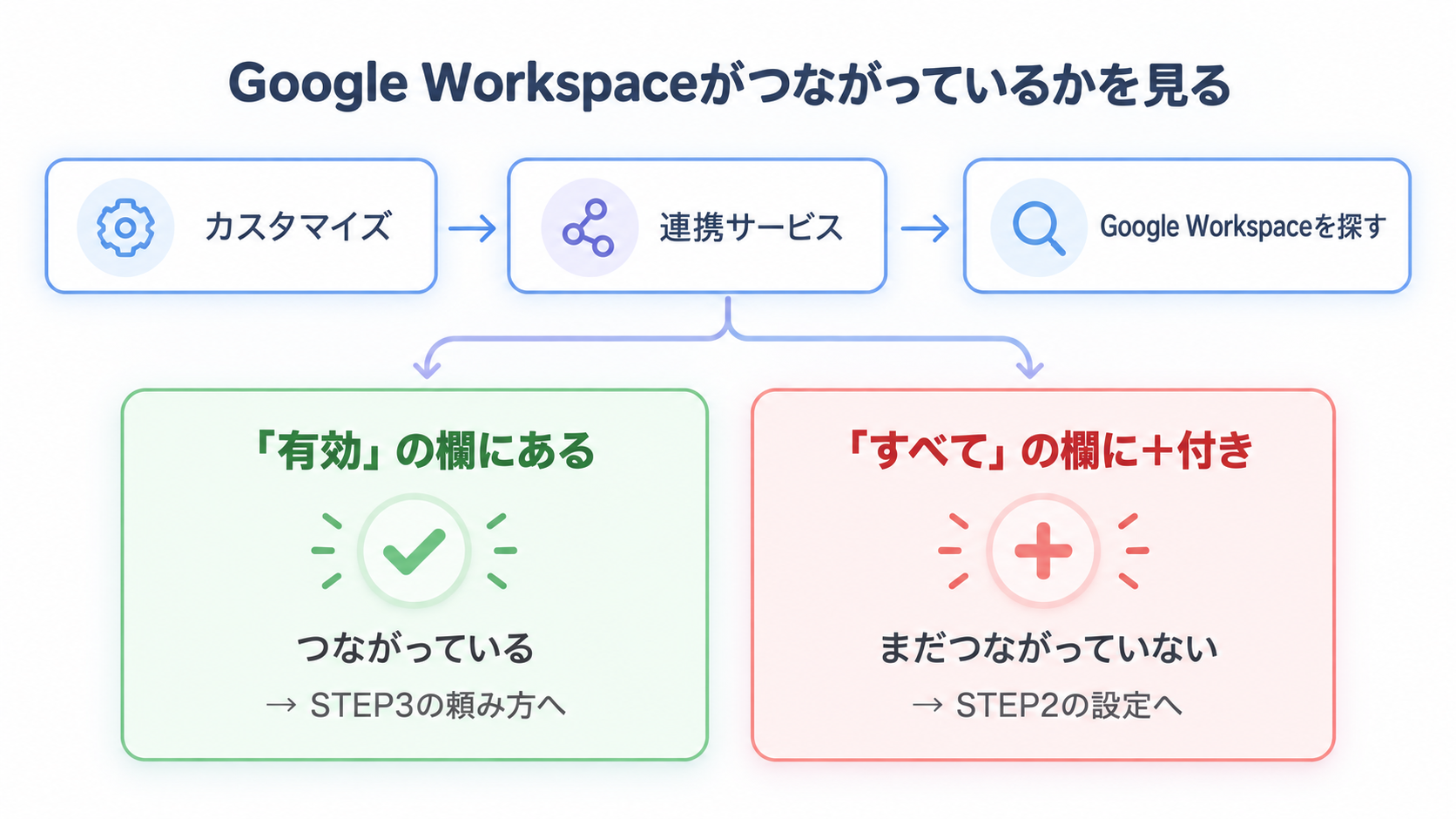
開くと「アプリ連携」という画面になり、「有効」と「すべて」の2つの欄に分かれていました。
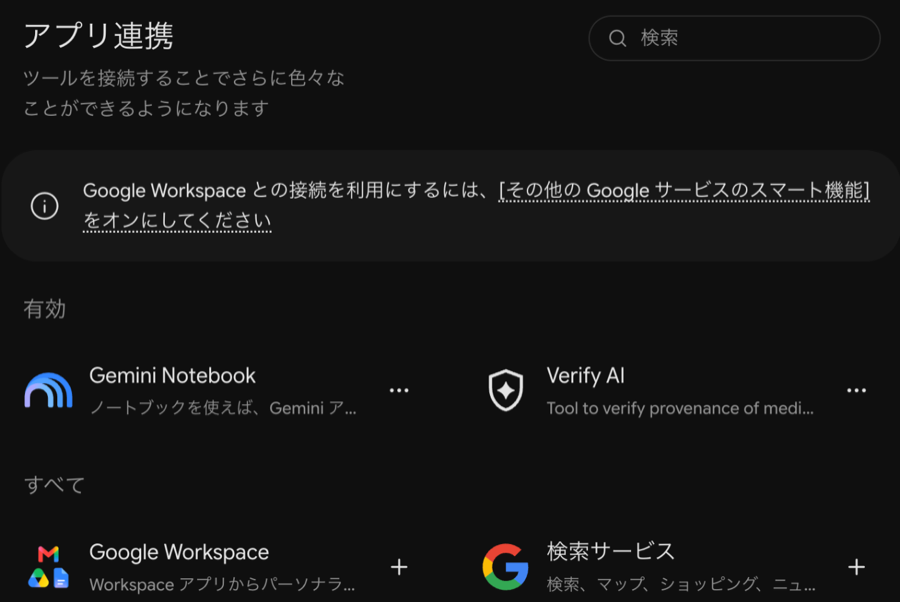
Google カレンダーは、Gmailやドライブと一緒にGoogle Workspaceに入っています。
私のアカウントでは、Google Workspaceが「すべて」の欄に+ボタン付きで並んでいました。
+は、まだつながっていない印です。
上にスマート機能のお知らせが出ていたら、STEP2に進みましょう。
お知らせが出ていなければ、Google Workspaceの+を押し、画面の案内に沿ってつなげます。
「有効」の欄にあれば接続はできているので、STEP3の頼み方を見直してみてください。
STEP2:スマート機能とアクティビティの保存をオンにする
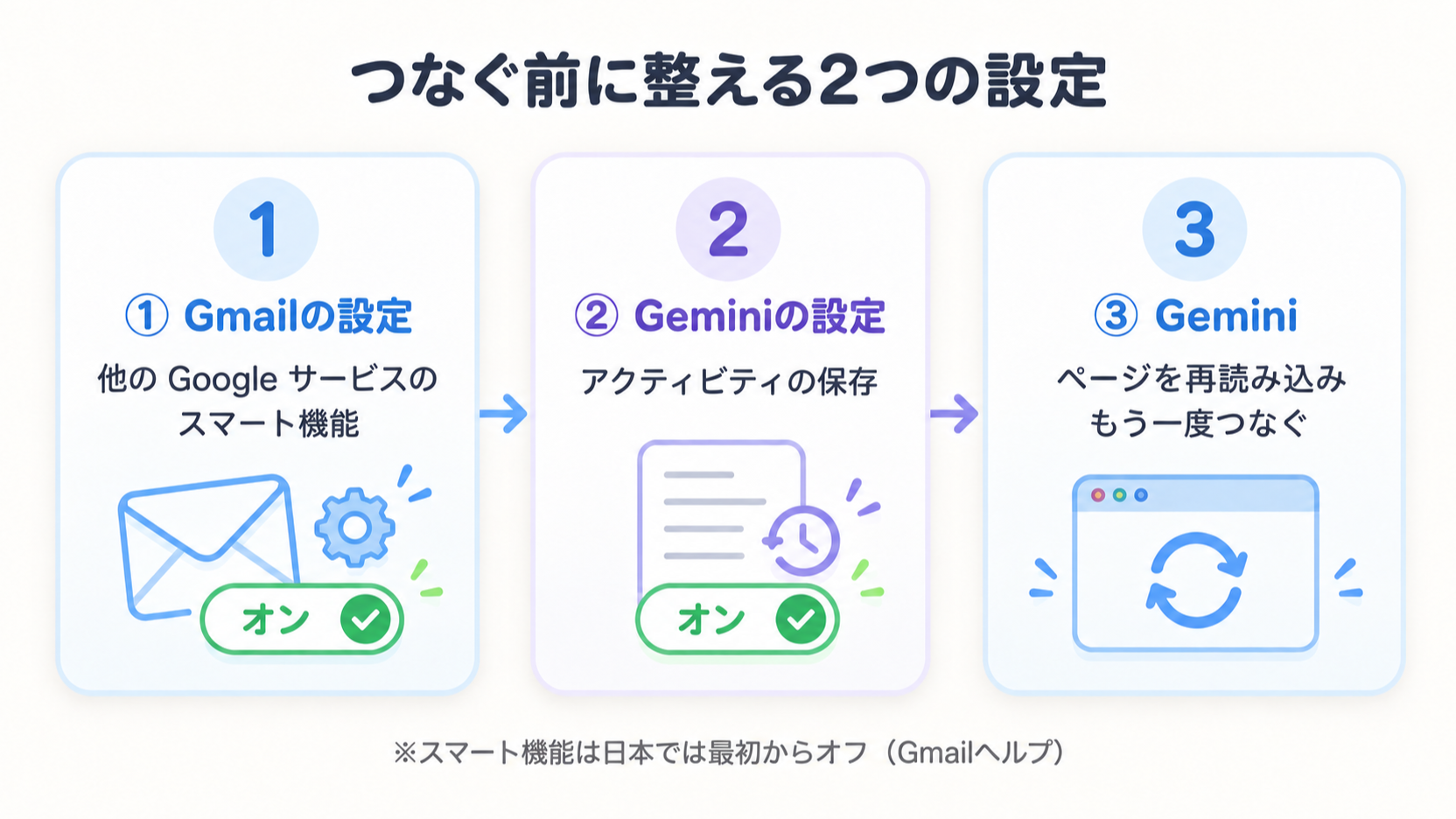
ここでやること:Geminiがカレンダーに届くよう、2つの設定を整えます。
まずはGmail側の設定です。
Gmailのヘルプの手順は次の4つです。
- パソコンでGmailを開き、右上の歯車から「すべての設定を表示」を押す
- 「全般」タブの「Google Workspace のスマート機能」まで下へ進む
- 「Workspace のスマート機能の設定を管理」を押す
- 「他の Google サービスのスマート機能」をオンにして「保存」を押す
実際にオンにしてみると、オンにした時にできることの一覧に「Gemini アプリでの提案と回答」が入っていました。
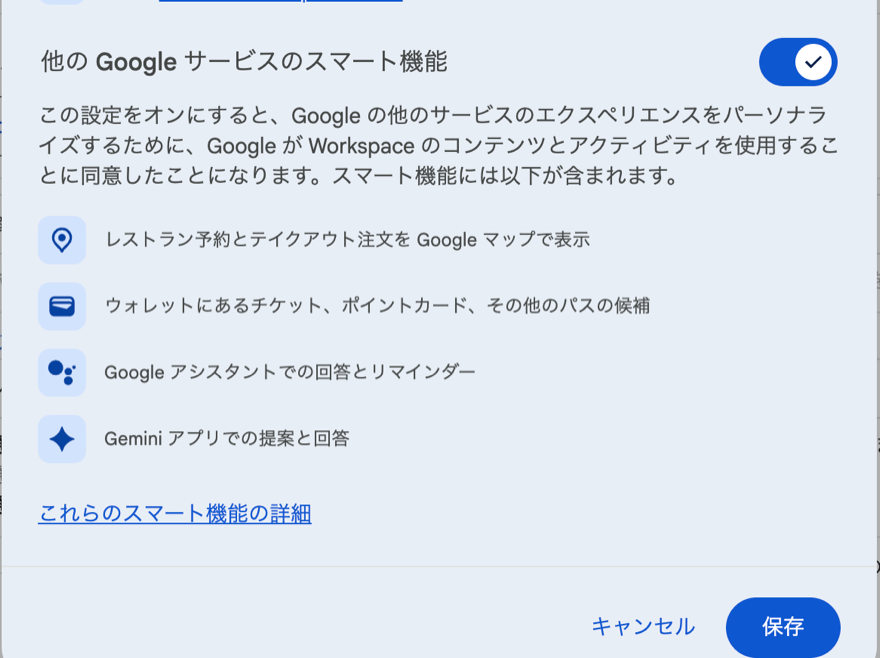
「保存」を押してGeminiのアプリ連携の画面を開き直すと、上にあったお知らせが消えていました。
続けてGoogle Workspaceの+を押すと、接続してよいかを確かめる画面が出ます。
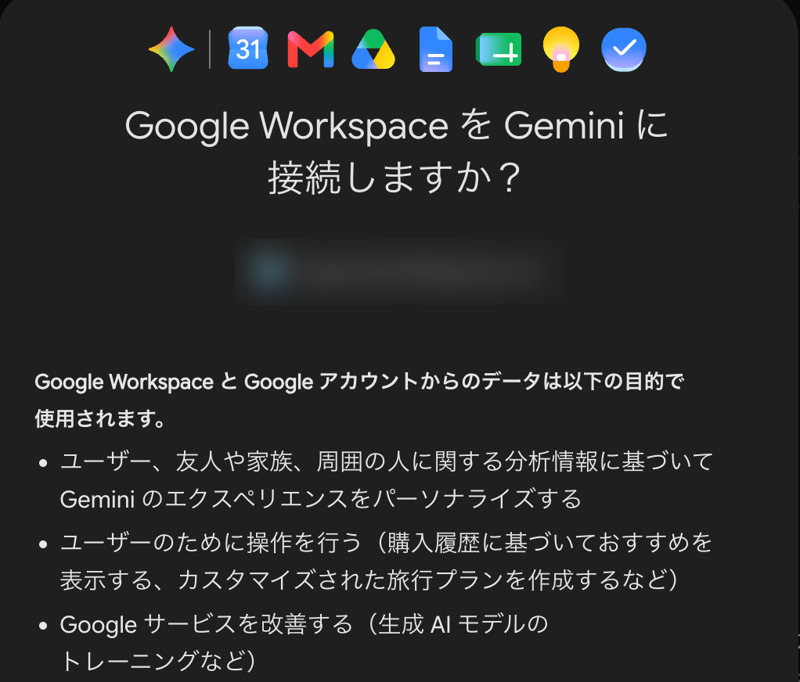
データの使い道に「生成 AI モデルのトレーニング」も書かれているので、目を通してから進めると安心です。
「接続」を押すと、Google Workspaceが「有効」の欄に移りました。
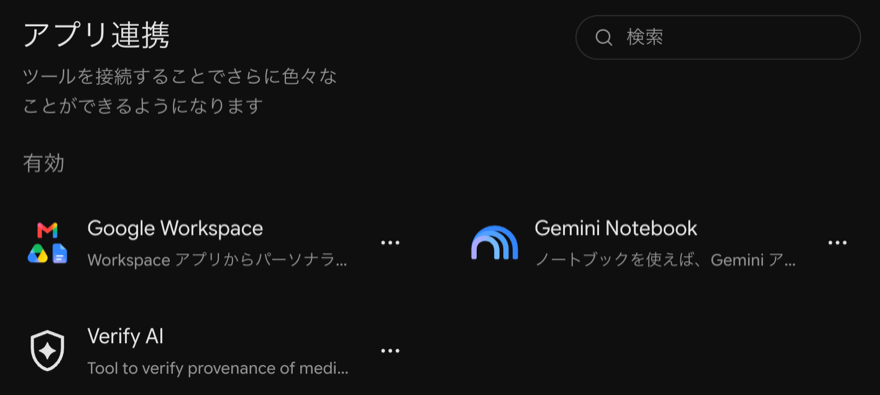
次はGeminiの「アクティビティの保存」です。
ここがオフだと、Google Workspaceにはつなげません。
Geminiの左下の「設定」を押すと、メニューのいちばん下に「アクティビティ」があります。
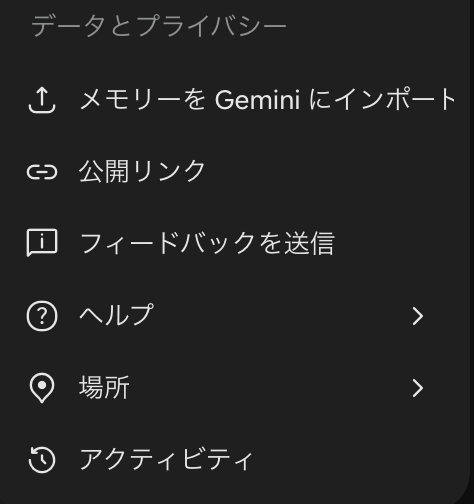
押すと別のタブでページが開き、「アクティビティの保存」のボタンでオンかオフかが分かります。
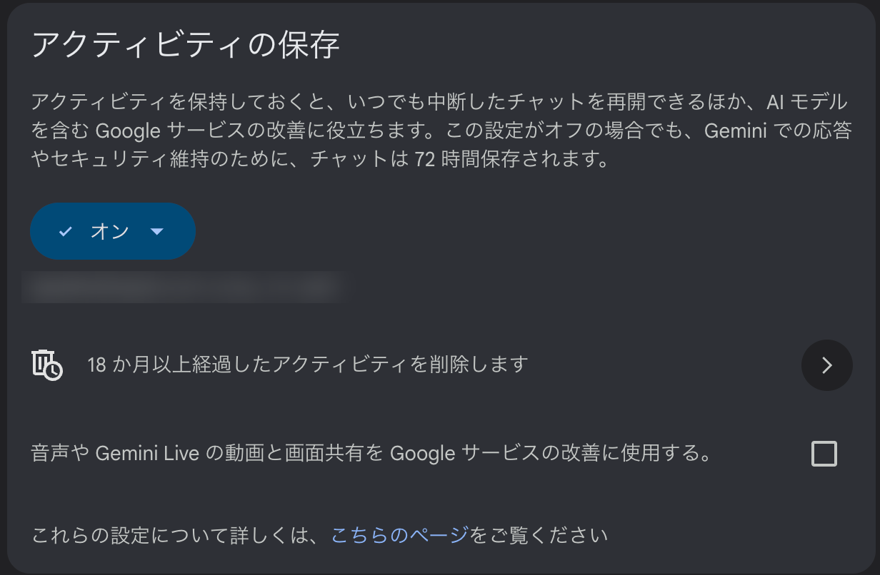
私のアカウントはもともとオンだったので、ここは変えずに接続できました。
オフになっていたら、このボタンからオンに切り替えて、STEP1の画面に戻ります。
スマート機能をオンにすると、GmailなどWorkspaceの内容が、ほかのGoogleサービスを自分向けにするためにも使われます。
「アクティビティの保存」がオンの間は、チャットがサービスの改善に使われます。
一部は人が読む場合もあります(プライバシー ハブ)。
どちらもあとからオフに戻せますが、人に見られたくない内容はチャットに書かないでおきましょう。
Geminiに渡る情報の範囲や、あとから外す方法は、GeminiとGmail・ドライブの連携は危険?見られる範囲と解除方法でまとめています。
STEP3:日付・時間・予定の名前をそろえて頼む
ゴール:つないだあとで、予定が一度で伝わる頼み方に変えること。
公式ヘルプのとおり、日付・曜日、時間、予定の名前を具体的に入れて頼みます。
新しいチャットでは「カレンダー」という言葉を入れておきましょう。
「@」と打って「Google カレンダー」を選ぶと、より伝わりやすくなります。
「来週の歯医者、入れといて」
「@Google カレンダー ◯年◯月◯日(◯)15時から16時、歯医者の予定を追加して」
実際に、年と日付から時間、予定の名前まで書いて「Google カレンダーに追加して」と送ってみました。
「@」は使わず、文の中にカレンダーの名前を入れています。
すると「予定を追加しました」と返ってきて、頼んだとおりの日時で「歯医者」の予定が入りました。
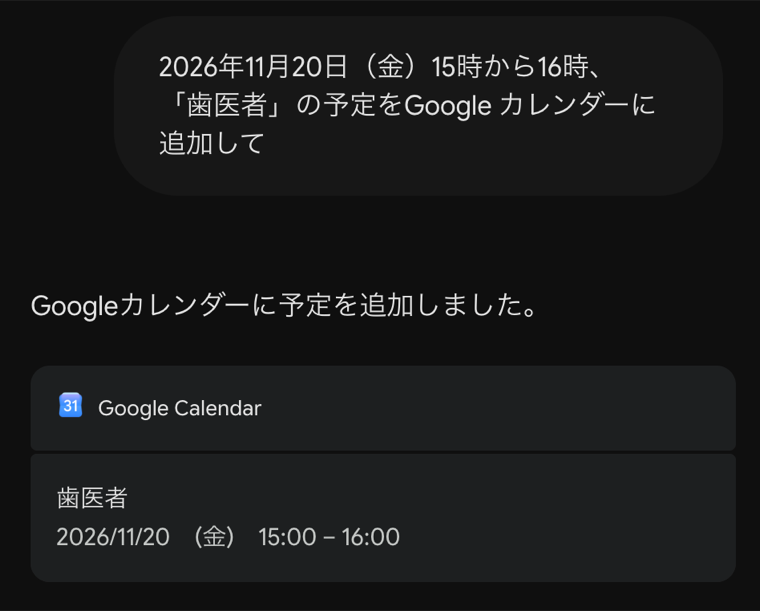
※実際に試したときの一例です。モデルの種類や更新によって、答え方は変わる場合があります。
次に、新しいチャットで「来週の歯医者、入れといて」とだけ送ってみました。
聞き返されることはなく、来週の火曜日の10時から、1時間の予定として入りました。
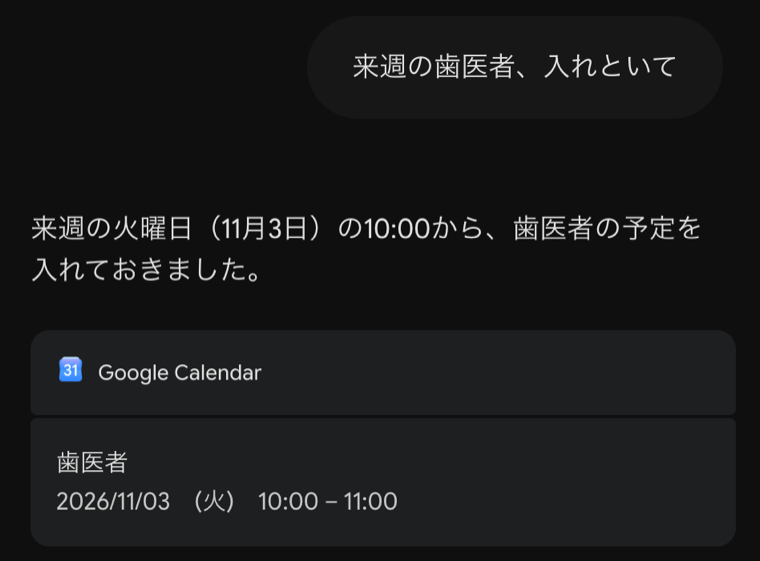
曜日も時間も、こちらは何も伝えていません。
あいまいに頼むと、Geminiが決めた日時のまま登録される場合があるということです。
登録できたと返ってきたら、カードの日時を見て、違っていればすぐ直しましょう。
試した2件の予定は、そのあとGeminiに頼んで削除し、連携とスマート機能も元のオフに戻しています。
家族と共有しているカレンダーに入れたいときは、その名前も添えて頼みましょう。
設定してもGeminiの予定が入らない時の確認先
| こんなとき | 確認すること |
|---|---|
| カレンダーとは別のGoogleアカウントでGeminiに入っている | Geminiとカレンダーで、同じアカウントを使っているか |
| 会社や学校のアカウントで使っている | 管理者がアプリ連携を有効にしているか(社内の担当者に確認) |
| Googleメッセージの中のGeminiで頼んでいる | gemini.google.comかGeminiアプリで頼んでいるか |
どれにも当てはまらないときは、一時的な不具合かもしれません。
ページの再読み込みや、ログインし直しを一度試してみてください。
まとめ:Geminiのカレンダー登録は「接続・設定・頼み方」の順に見る
日本では、Gmailのスマート機能が最初からオフです。
そのため、STEP2の設定でつまずいている場合がありそうです。
スマート機能をオンにしたくない場合は、Geminiに日時を整理してもらい、カレンダーへは自分で入れる使い方もあります。
次に読みたい記事
予定がバラバラな家族へ|ChatGPTでスケジュールを共有する3STEP家族の予定をAIで整理して共有する流れを、もう一歩進めて試せます。 生活×仕事で使えるAI活用まとめ【完全版】
予定の管理以外に、AIに任せられる場面を見渡せます。 GoogleのGeminiとは?ChatGPTとの違いをやさしく解説
Geminiが得意なことを、ChatGPTと比べながら整理しています。
このブログの運営者

運営・編集
カイKai
ChatGPT・Claudeなどを、仕事や暮らしで日々使っています。試して分かったことを、AIが初めての方にも伝わる言葉で紹介しています。
プロフィール・記事づくりの方針を見る →あわせて読みたい

ChatGPTのカスタム指示とは?毎回の説明を省く設定方法を解説
ChatGPTのカスタム指示とは何かと、設定方法を3ステップでやさしく解説します。毎回の前提説明や口調の指定を省け、反映されない時の対処もわかります。初心者の方向けです。
2026-06-15AIの基礎
ChatGPTの回数制限とは?無料版で使い切らないコツ
ChatGPT無料版の回数制限は、文字のやり取りと画像・ファイルなどの機能で扱いが違います。公式ヘルプの決まりと、画像づくりで上限を使い切らない頼み方を、試した結果をもとに整理しました。
2026-10-22AIの基礎
ChatGPTの文章が途切れる時の対処法|原因別の直し方
ChatGPTの文章が途中で途切れる時は、止まり方で原因の見当がつきます。「続き」と送る、再生成する、最初から分けて頼む方法を、公式ヘルプと試した結果をもとにやさしく整理しました。
2026-10-20AIの基礎