
GeminiとGmail・ドライブの連携は危険?見られる範囲と解除方法
GeminiをGmailやGoogleドライブとつなぐと、何が読まれるのかを公式ヘルプをもとにやさしく整理。今つながっているかの確かめ方と、接続の解除・やり取りの消し方をまとめました。
GeminiとGmail・Googleドライブの連携は、仕組みを知っておけば、むやみに怖がらなくてよさそうです。
つないだだけで、すぐにメールの中身が読まれるわけではありません。
こちらの頼みごとに合わせて、Geminiがメールやファイルを探しにいく仕組みです。
気になったら、「コネクタ」という画面からいつでも外せます。
今回はGoogleの公式ヘルプを読み、無料版のGeminiでコネクタ画面を実際に開いてみました。
メールやファイルを読まれるのが心配で、連携を外すか迷っている方に向けて整理しました。
- Gmail・ドライブとつなぐとGeminiに渡る情報
- 今つながっているアプリの確かめ方
- 接続を外す手順と、やり取りの消し方
- 解除しても消えないものと、その片づけ方
目次を見る(タップ/クリックで開く)
GeminiとGmail連携で見られる範囲と使われ方
GoogleのGemini アプリのプライバシー ハブでは、連携でやり取りされるデータとして次の4つが挙げられています。
| やり取りされるデータ | 具体的には |
|---|---|
| チャットからの情報 | Geminiに入力した頼みごと |
| デバイスと設定の情報 | 使っている言語など |
| 位置情報についての詳細 | 使っている場所に関する情報 |
| 連携したアプリの情報とコンテンツ | メール・ファイル・予定・写真など |
これらは、頼みごとに答えたり、こちらの代わりに情報を探したりするために使われます。
家事代行の人に合鍵を預ける場面に近いかもしれません。
用事を頼めば部屋に入って探してくれますが、鍵を預けている間は入れる状態が続きます。
なお、「アクティビティの保存」がオンのときは、Googleの担当者(レビュアー)がチャットの一部を読むことがあります。
サービスを良くするためだと、プライバシー ハブで説明されています。
読む前に、チャットはGoogleアカウントから切り離されます。
オフにしていても、安全を守る目的などで人が確認する場合があります。
メールを要約させたやり取りもチャットとして残ります。
人に見られたくない内容は、頼まないでおくのが良いでしょう。
この記事は、個人のGoogleアカウントの話です。
会社や学校のアカウントには別の決まりが適用される場合があるので、社内の決まりを先に確かめてください。
「解除すれば渡した内容も消える」は誤解
プライバシー ハブによると、接続を解除しても、Geminiのアクティビティ(チャットの記録)からデータは削除されません。
履歴も消したいときは、接続の解除とは別に削除しておきましょう。
Geminiそのものの特徴は、GoogleのGeminiとは?ChatGPTとの違いをやさしく解説で紹介しています。
STEP1:コネクタ画面でGmail・ドライブの接続を確かめる
ねらい:今どのアプリがGeminiとつながっているかを、自分の目で確かめます。
用意するのは、パソコンのブラウザとGoogleアカウントへのログインだけです。
有料プランは要りません。
この記事はウェブ版の画面で説明しているので、スマホアプリでは場所が違う場合があります。
※画面表示はアップデートで変わる場合があります(2026年10月時点)
- パソコンで gemini.google.com を開く
- 左のサイドバーで「カスタマイズ」を押す
- 画面上部の「コネクタ」を押す
「カスタマイズ」が見当たらないときは、先にその他アイコンを押すと出てきます(公式ヘルプ)。
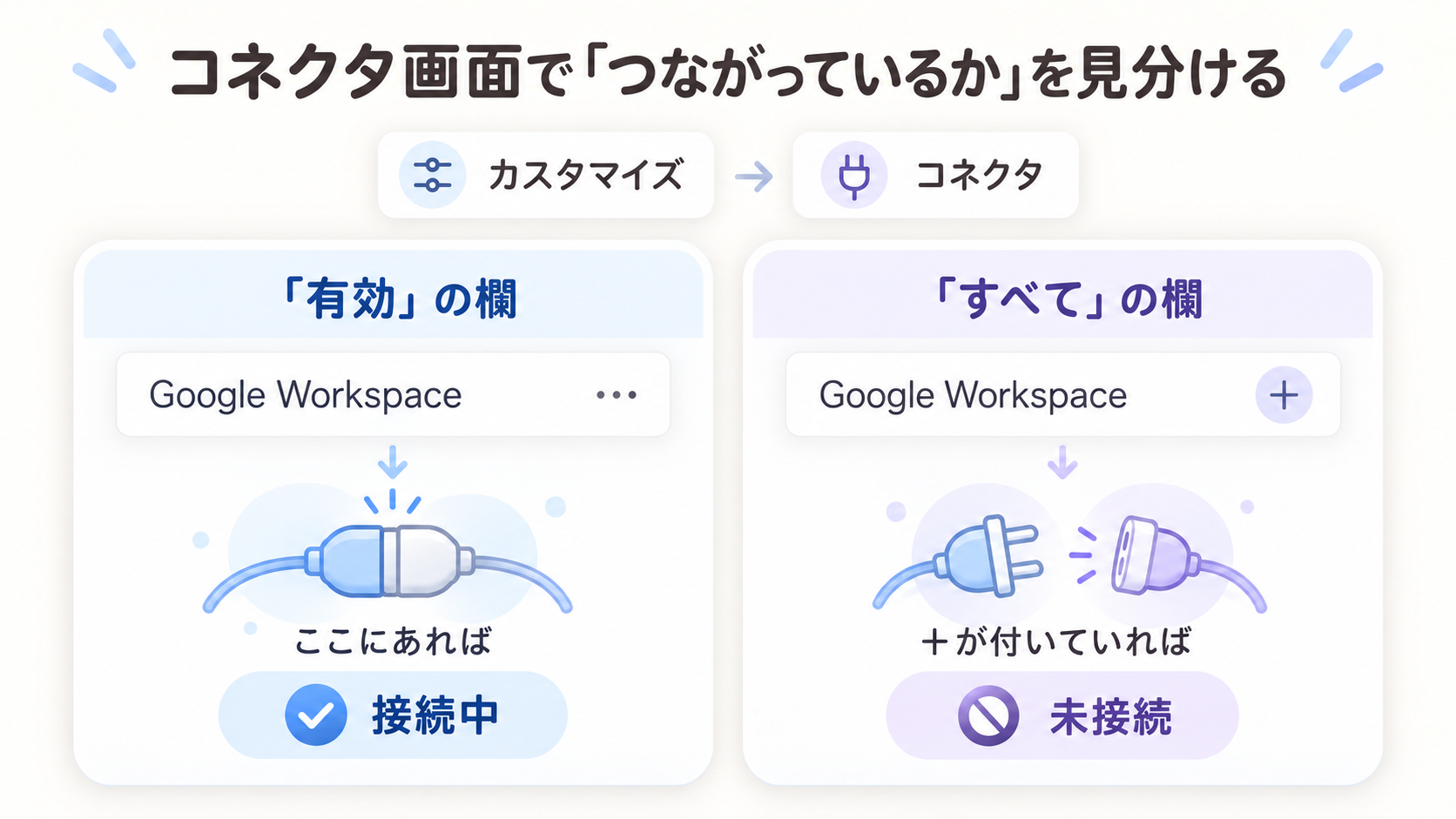
無料版で開いてみると、つながっているアプリの「有効」の欄と、それ以外の「すべて」の欄に分かれていました。
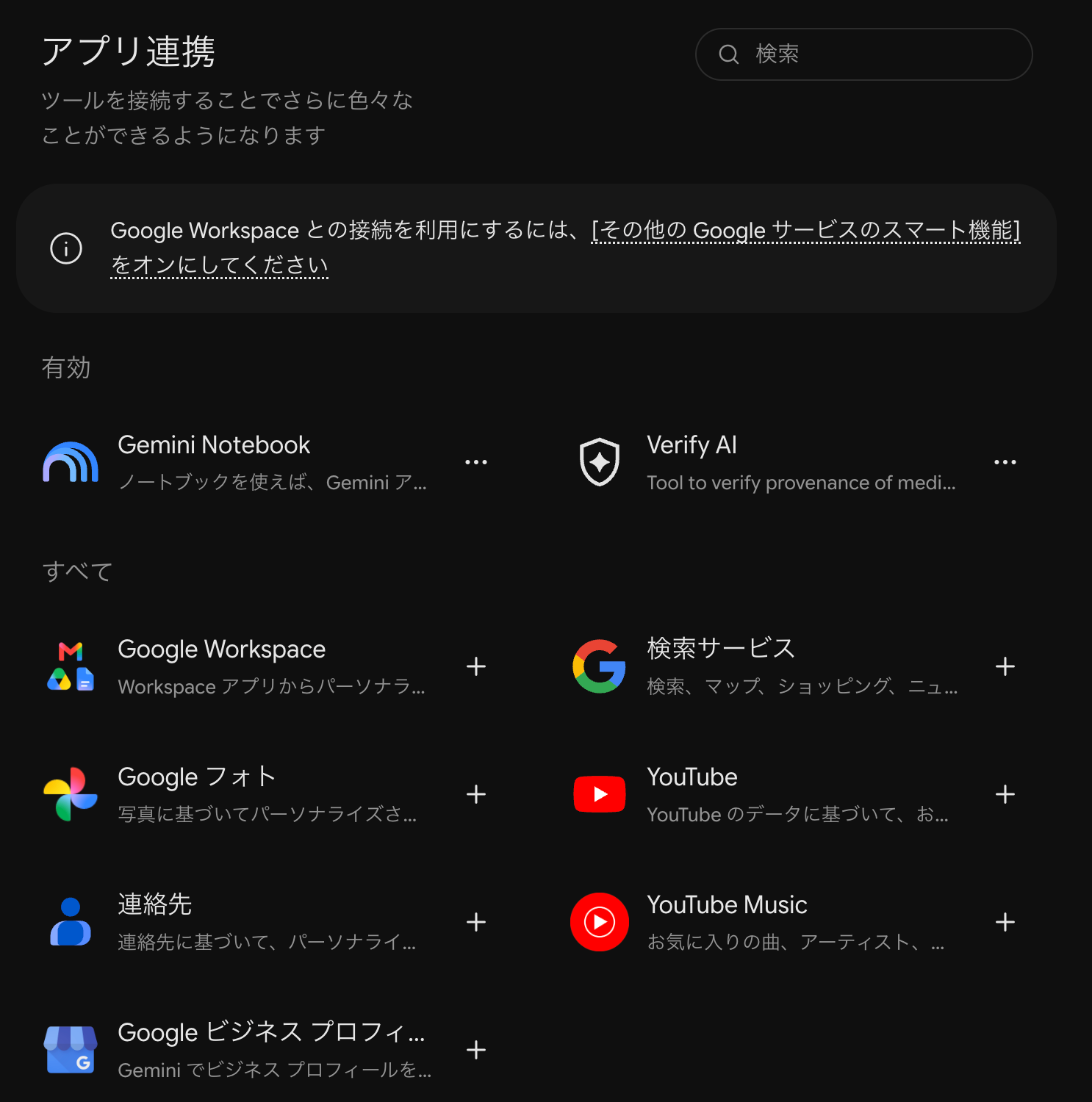
私のアカウントでは、GmailやドライブをまとめたGoogle Workspaceは「すべて」の欄にありました。
+ボタンが付いた、未接続の状態です。
「有効」の欄にGoogle Workspaceがあれば、Gmailやドライブがつながっています。
「@Gmail」のように頼むと、自動でつながったり、つなぐ許可を求められたりする場合があります。
たまにこの画面をのぞいておくと、知らないうちの接続にも気づけます。
STEP2:使わないアプリの接続を解除する
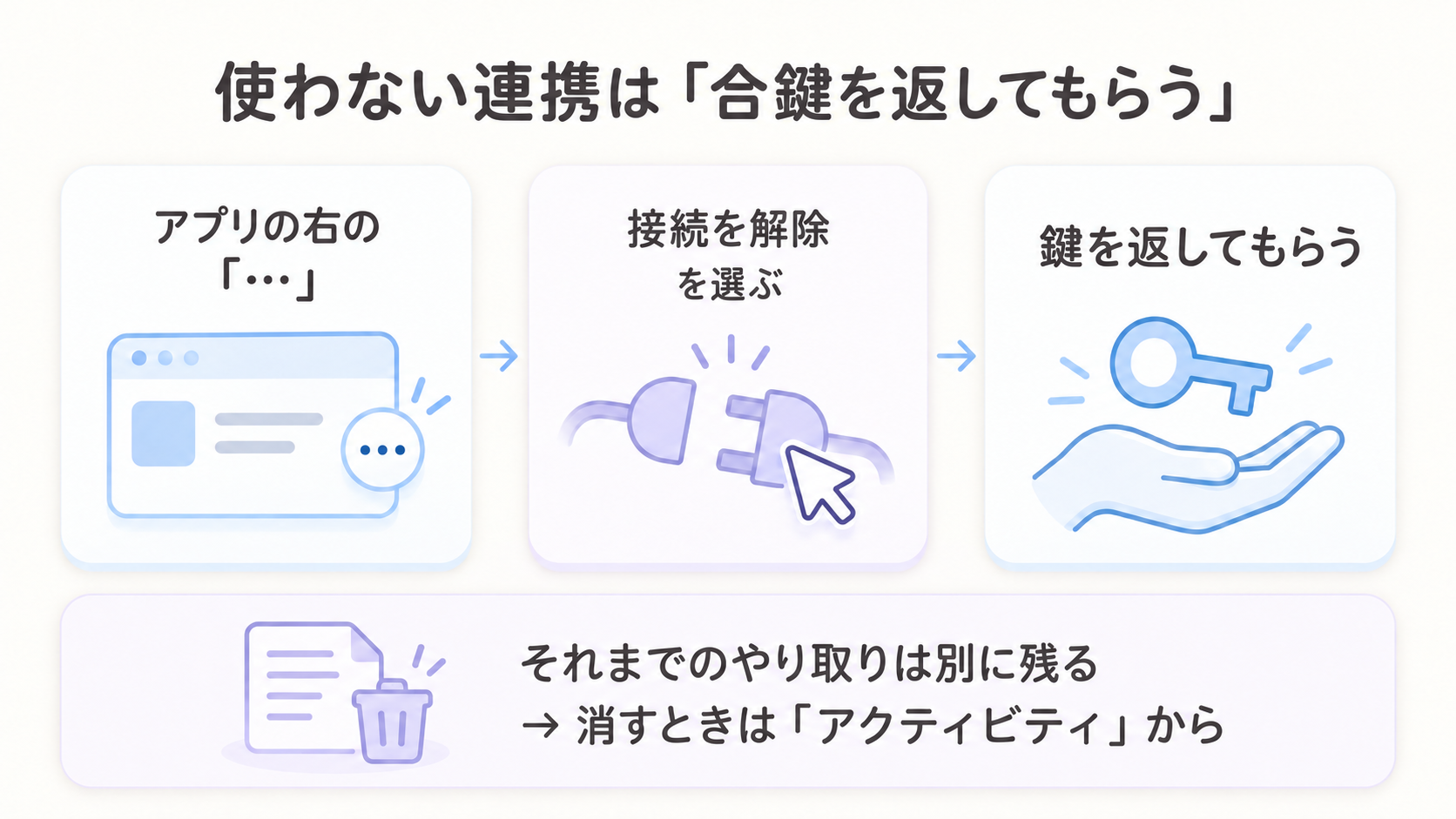
ここでやること:使っていない連携を外して、合鍵を返してもらいます。
- コネクタ画面の「有効」の欄で、外したいアプリを探す
- アプリの右の「…」(その他アイコン)を押す
- 「接続を解除」を選び、画面の案内に沿って進める
試しにGemini Notebookの「…」を押すと、「今すぐ利用」と「接続を解除」が並びました。
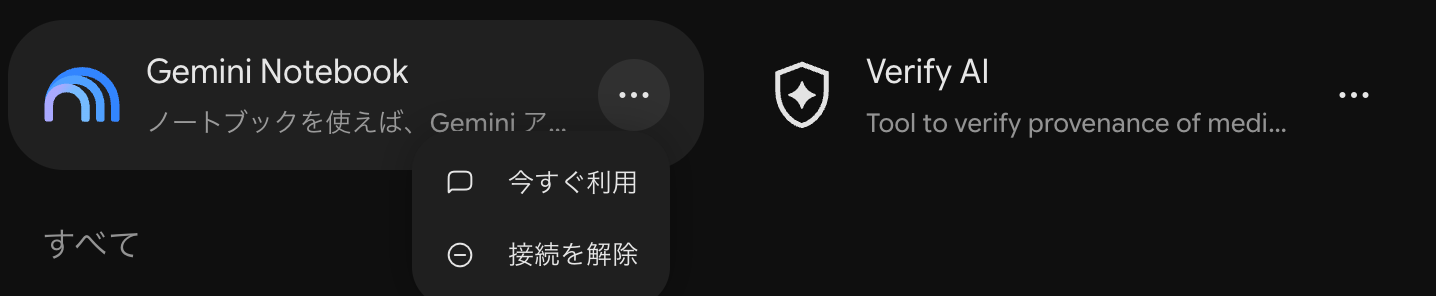
今回は確かめるだけにして、「接続を解除」は押していません。
Gmail側の「他の Google サービスのスマート機能」をオフにして、大もとから止める方法もあります。
ただ、Gemini以外の一部の機能も止まります。
例として、Googleマップのレストラン予約の表示が挙がっています(Gmailヘルプ)。
Geminiとの連携だけを外したいなら、コネクタ画面から外すほうが影響は小さく済みます。
STEP3:連携中のやり取りをアクティビティから消す
接続を外したあとは、残っているやり取りを片づけます。
- Geminiの画面で、左下の「設定」を押す
- メニューから「アクティビティ」を選ぶ
- 上部の「削除」から期間を選ぶか、やり取りの横のアイコンから1件ずつ消す
期間は「全期間」「過去 1 日間」などから選べます(公式ヘルプ)。
同じ画面で「アクティビティの保存」をオフにすると、Gmailやドライブとの連携そのものが使えなくなります(プライバシー ハブ)。
ただし、レビュアーがすでに読んだチャットは、アクティビティを消しても最大3年間保存されます。
見られたくない内容は、はじめから頼まないことが大切です。
Gemini連携の解除でつまずきやすい場面
| こんなとき | 考えられる原因 | 対処 |
|---|---|---|
| 覚えがないのに「有効」にある | 「@」付きで頼んだ可能性/もともと自動で連携するアプリ | STEP2で外す |
| Google Workspaceの+が使えない | Gmail側のスマート機能がオフ | 使わないならそのままでよい |
2行目は、私のコネクタ画面の上部にもお知らせとして出ていました。
まとめ:Gemini連携は中身を知って、使う分だけつなぐ
接続を外しても、やり取りは残ります。
気になったら、次の順に見直してみてください。
メールの要約が便利な方は、外さずに「見られたくない内容は頼まない」と決めておく使い方もあります。
次に読みたい記事
ChatGPTに入力してはいけない情報とは?安全に使う3つのコツ連携を見直したら、AIに入力しない情報の線引きも決めておくと、さらに使いやすくなります。 無料AIのプライバシーリスクとは?安全に使う3つの対策
Geminiに限らず、無料のAIを安心して使うための考え方をまとめています。 AIに個人情報を入れて大丈夫?入力後の対処法も解説
うっかり個人情報を入れてしまったときの対処まで、もう一歩くわしく知りたい方へ。
このブログの運営者

運営・編集
カイKai
ChatGPT・Claudeなどを、仕事や暮らしで日々使っています。試して分かったことを、AIが初めての方にも伝わる言葉で紹介しています。
プロフィール・記事づくりの方針を見る →あわせて読みたい

ChatGPTに聞いてはいけないこと4つ|安全な聞き方の言い換え例
ChatGPTに聞いてはいけないことは、個人情報・決めてもらう相談・最新情報のうのみ・違法な依頼の4つ。聞き方を変えれば相談できる例と、うっかり聞いた後の対処法をやさしく整理しました。
2026-10-13AIの基礎
源泉徴収票の見方をChatGPTで確認する方法|写真を送る前の注意
源泉徴収票のどの欄を見ればいいか迷う方へ。ChatGPTに数字のつながりを聞く方法を、実際に試した結果とあわせて紹介します。写真で見せる前に隠したい欄や間違えやすい点もやさしく整理しました。
2026-10-07AIの基礎
AIの回答をそのままコピペしてはいけない3つの理由と対策|バレる原因も
AIの回答をそのままコピペすると、間違いが混じる・AIっぽさでバレる・情報が漏れるの3つが起こりえます。その理由と、今日からできる3つの対策を初心者向けに解説します。
2026-07-07AIの基礎