
ChatGPTの回数制限とは?無料版で使い切らないコツ
ChatGPT無料版の回数制限は、文字のやり取りと画像・ファイルなどの機能で扱いが違います。公式ヘルプの決まりと、画像づくりで上限を使い切らない頼み方を、試した結果をもとに整理しました。
ChatGPTの無料版は、ふだんの文字のやり取りなら、不正利用を防ぐ制限を除いて回数の上限なく使えます。
一方で、画像の作成やファイルのアップロードなどの機能には、それぞれ別の上限があります。
今回は公式ヘルプと利用規約を読んだうえで、町内会のお知らせ用イラストの指示文づくりをChatGPTに実際に頼んでみました。
「上限に達しました」と表示されて戸惑った方や、無料版のまま上手に使いたい方に向けて整理しました。
- 無料版で回数制限がかかる機能・かからない機能
- 上限が気になる2つの場面
- 画像づくりで作り直しを減らす頼み方
- 上限に達したあとの待ち方と戻し方
目次を見る(タップ/クリックで開く)
ChatGPTの回数制限とは?無料版の決まりを一言で
ChatGPTの回数制限とは、機能ごとに決められた「一定の時間に使える量の上限」のことです。
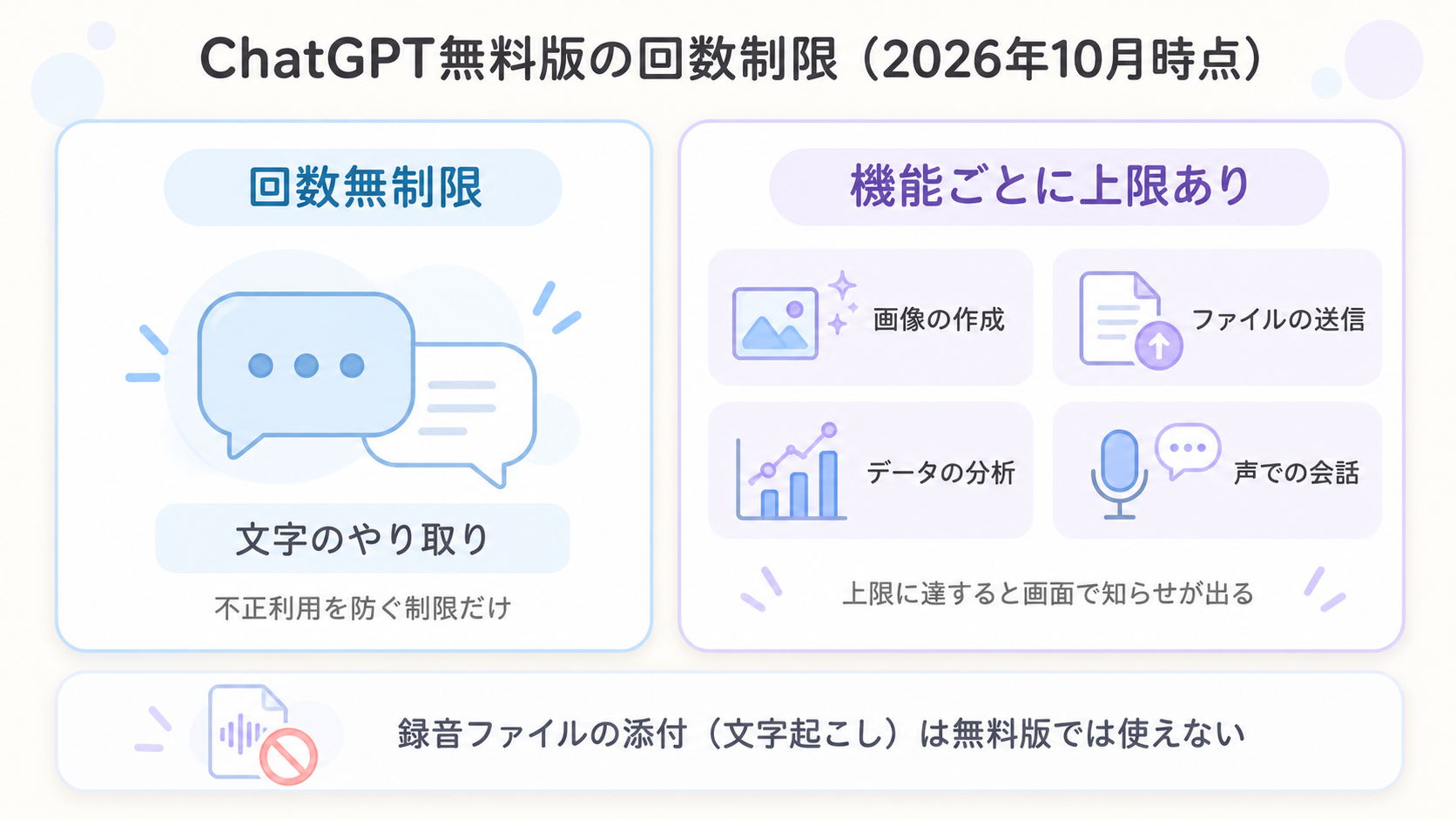
無料版に関する公式ヘルプのとおり、日常的なテキストチャットは回数無制限です。
※2026年10月時点の情報です
図の「声での会話」は、ChatGPTと声で話す音声モードを指します。
音声モードの公式ヘルプでは、無料版の利用は制限付きです。
一方、録音ファイルの添付はアップロードの公式ヘルプによると、今は有料プランだけの機能です。
録音を無料で文字にする進め方は、こちらの記事で紹介しています。
どれかの上限に達すると、ChatGPTの画面で知らせてくれます。
回数制限はドリンクバーと数量限定メニューの関係
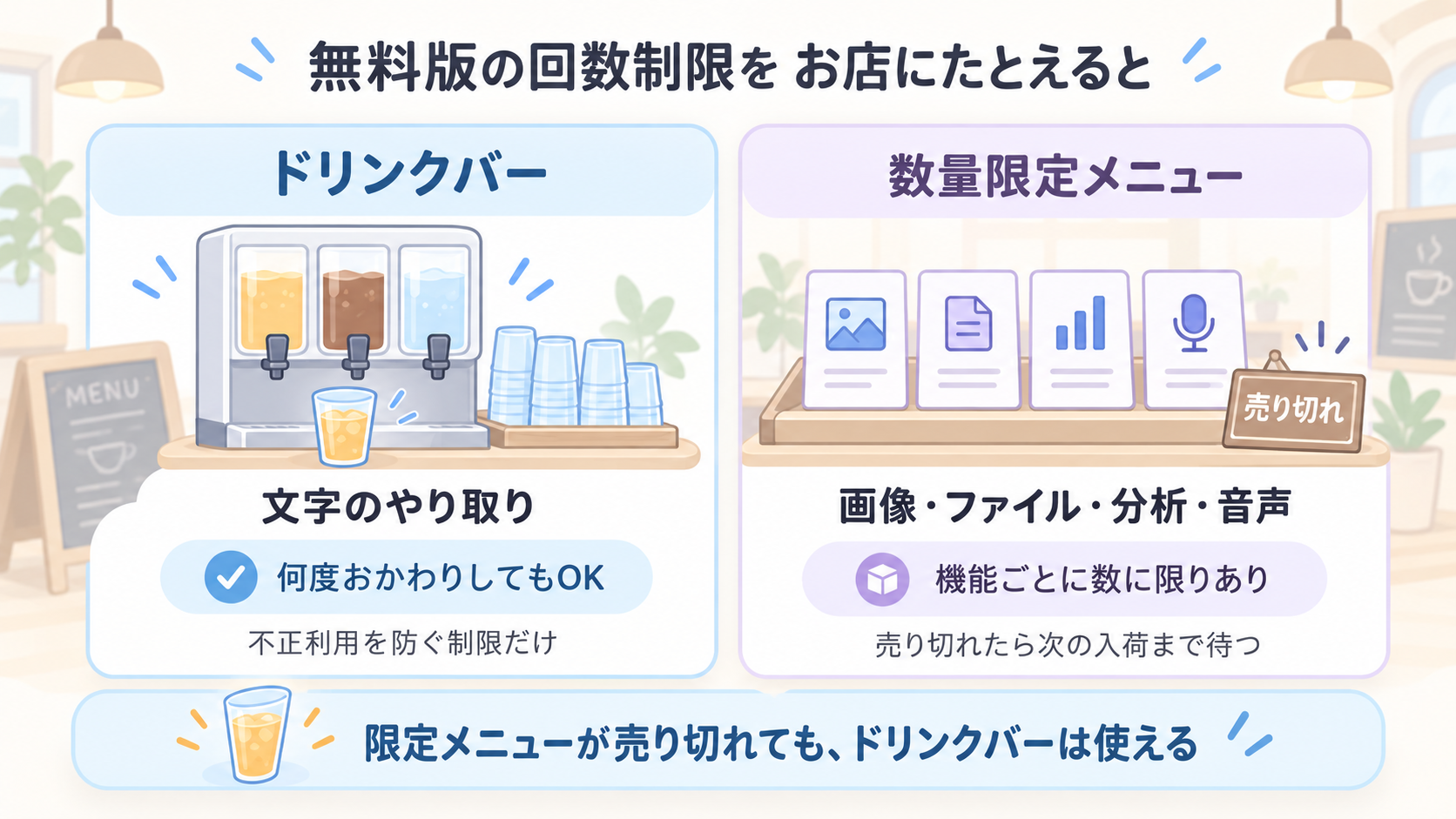
無料版の回数制限は、ファミレスのドリンクバーと数量限定メニューにたとえると、イメージがつかめます。
文字のやり取りは、ドリンクバーのようなものです。
極端な使い方をしない限り、何杯でもおかわりできます。
画像の作成やファイルのアップロードは、数量限定メニューに近い存在です。
1人が頼める数に限りがあり、売り切れたら次の入荷まで待つことになります。
しかも公式ヘルプによると、データ分析やアップロード、画像作成の上限は、メインのチャットとは別に設定される場合があります。
画像の上限に達しても、ドリンクバーにあたる文字での相談は続けられる、という関係です。
回数制限に当たりやすい場面と使い切らない頼み方
場面1:画像を何度も作り直してしまう
イラストを頼んで、色や構図が違うたびに作り直していると、画像の上限は減っていきます。
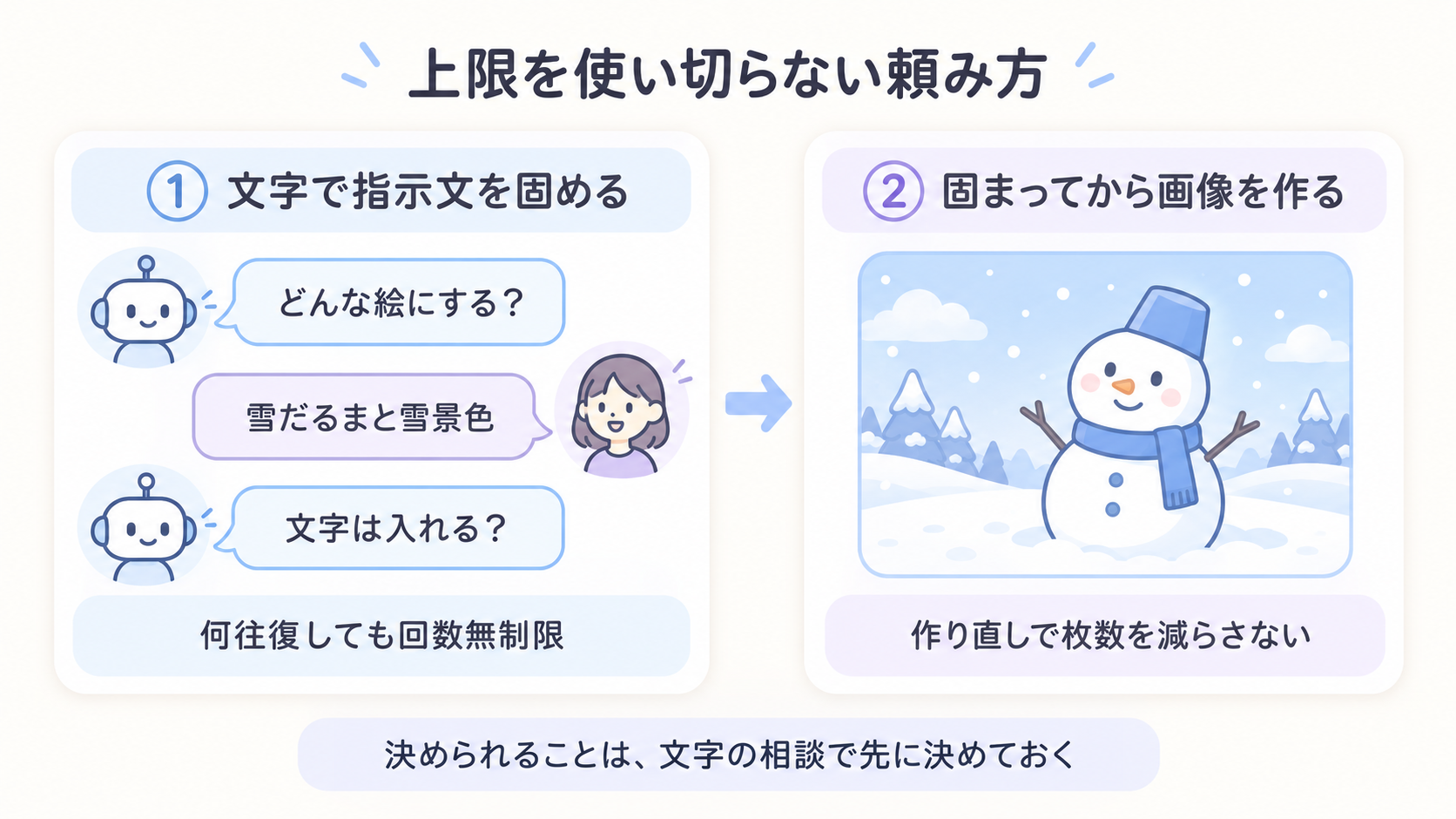
そこでおすすめなのが、画像を作る前に、文字だけで指示文を固めておく方法です。
文字のやり取りは無制限なので、相談を何往復しても画像の上限は減りません。
町内会のお知らせに入れるイラストを想定して、実際に次のように頼んでみました。
試したのは有料版のアカウントなので、無料版では質問の出し方が変わることもあります。
町内会のお知らせに入れる、冬のイラストを
画像生成で1枚作りたいです。
ただ、画像を作れる回数には限りがあるので、
作り直しを減らしたいです。

いきなり画像は作らずに、
まず文章だけで指示文を一緒に固めてください。
決めておくべきこと(絵のタッチ・色・構図・
文字を入れるかなど)を、選びやすいように
質問してください。
最後に、1回で使える指示文にまとめてください。
送ってみると、最初に返ってきたのは「どんな冬の絵にしたいですか?」という選択肢つきの質問でした。
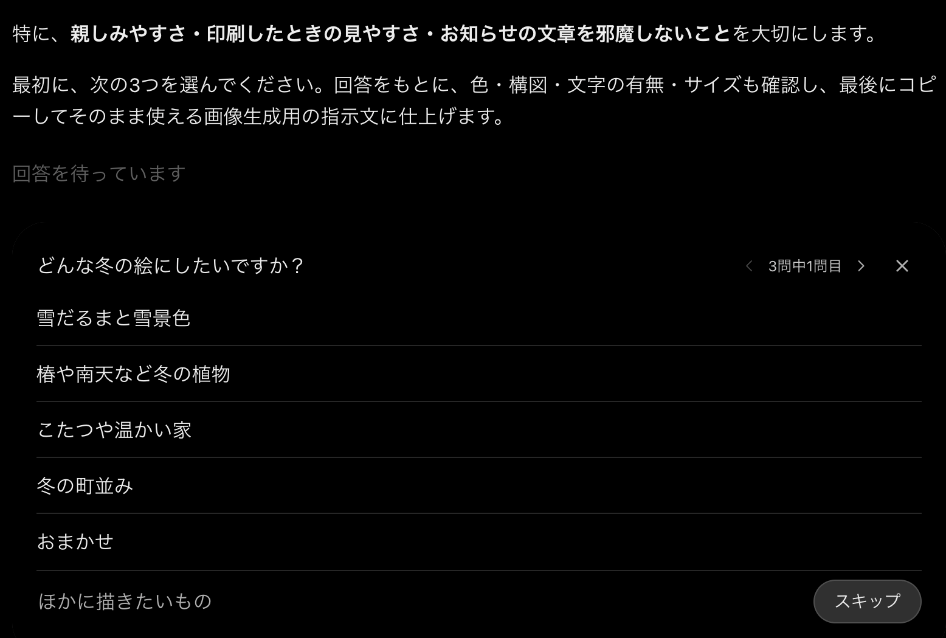
※実際に試したときの一例です。モデルの種類や更新によって、答え方は変わる場合があります。
絵の内容・タッチ・載せる場所の3つを選ぶと、次は色合いや文字の有無など4つの質問に進みます。
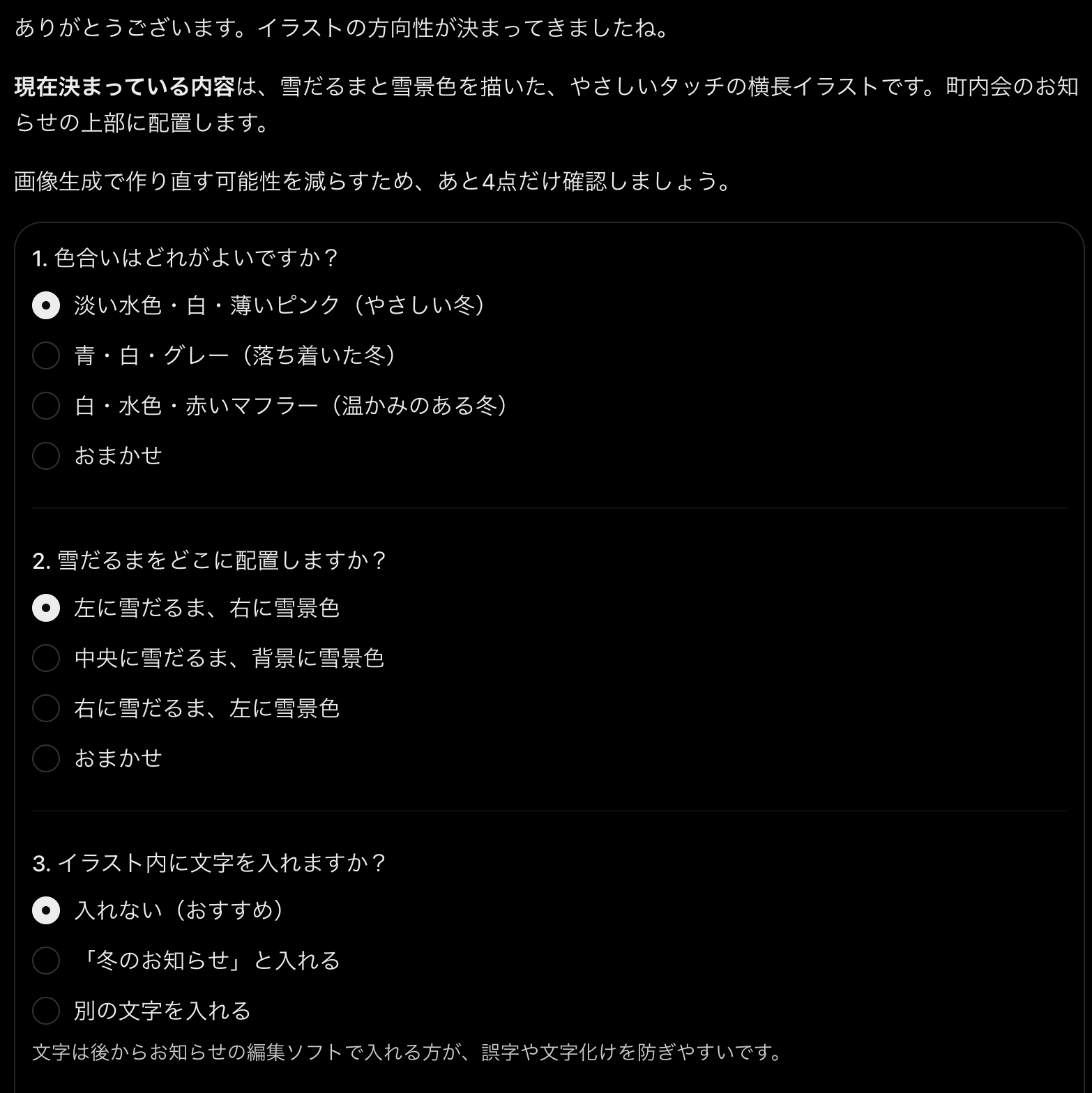
意外にも、イラストの中には文字を入れない案が「おすすめ」として提案されました。
理由として、文字はあとから編集ソフトで入れる方が誤字や文字化けを防ぎやすい、と添えられていました。
最後に届いたのは、用途や色合い、入れないものなどを項目ごとに分けた指示文です。
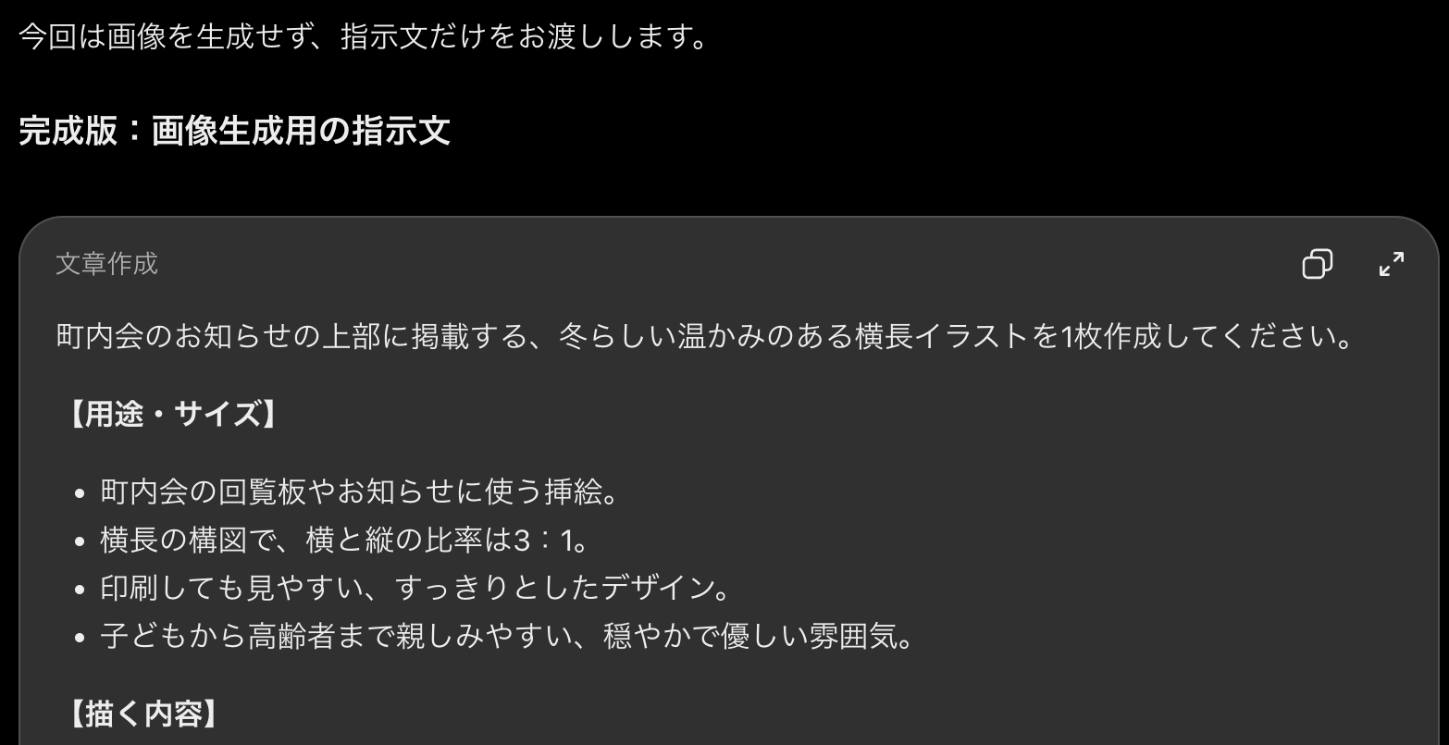
ここまでは、文字だけのやり取りです。
続けて同じプロンプトでもう一度やり取りし、最後は固まった指示文で画像まで作ってもらいました。
2回目は、4つの質問がまとめて届く形でした。
指示文には、水彩画のタッチや雪だるまは1体だけ、文字なしといった条件が項目ごとに並びます。
この指示文で作ると、こんな画像ができました。
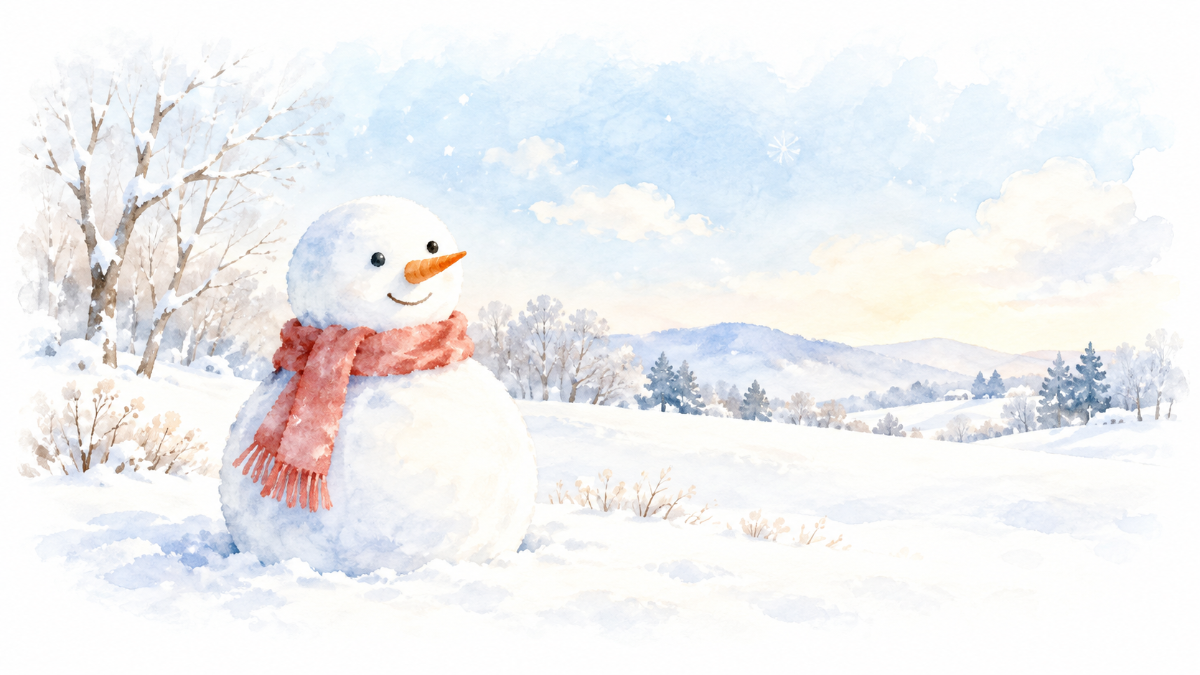
雪だるまの位置や色合い、文字を入れない条件は、ほぼ頼んだとおりに仕上がりました。
左側の木が少し目立つくらいで、作り直さずにお知らせへ使えそうな1枚。
以前に無料版で試したときは、画像は8〜10枚ほど作れました。
上限は時期によって変わるので、作り直しで枚数を減らさないよう、指示文が固まってから頼むと安心です。
場面2:同じファイルや写真を何度も送ってしまう
資料や写真を送るたびに「ここも見て」と追加していくと、アップロードの上限に近づきます。
送る前に、聞きたいことを先にしぼってまとめておくと、何度も送り直す手間を減らせます。
文章で貼れる内容なら、ファイルにせず本文に貼り付けるのもひとつの手です。
「無料版はすぐ回数制限にかかる」は文字のやり取りなら当てはまらない
「無料版はすぐ回数制限にかかる」と思っている方もいるのではないでしょうか。
今の無料版では、文字で質問を重ねるだけなら、回数を数えながら使う必要はほとんどありません。
上限の知らせが出たときは、直前に画像やファイル、GPTsを使っていなかったかを思い出してみるのがおすすめです。
ChatGPTの回数制限でよくある質問
Q1. 無料版で画像は何枚まで作れますか?
何枚までという具体的な数は、2026年10月時点の公式ヘルプには載っていない状態です。
Q2. 上限に達したら、いつまた使えますか?
画像やファイルなどの上限に達したときは、しばらく待てばまた使える仕組みです。
GPTsと呼ばれる目的別のChatGPTで上限に達した場合は、画面にリセットされる時刻が表示されます。
なお、上限を逃れる目的で複数のアカウントを使い分けるのは避けておくのが安心です。
OpenAIの利用規約では、レート制限や規制を回避することが禁止事項に入っています。
Q3. 途中で有料プランにすると、上限は元に戻りますか?
無料プランで上限に達したあとにPlus・Pro・Businessへ切り替えると、利用上限はリセットされます。
無料版と有料版でできることの違いは、こちらの記事で整理しています。
まとめ:回数制限は文字で下ごしらえして避ける
- 文字のやり取りは回数無制限。不正利用を防ぐ制限だけがかかる。
- 画像の作成やファイルのアップロード、GPTsなどには、機能ごとの上限がある。
- 画像は、文字の相談で指示文を固めてから頼むと、作り直しで枚数を減らさずに済む。
町内会のお知らせでも年賀状の挿絵でも、最初の一通は文字だけで送ってみると、画像の回数を残しておけます。
次に読みたい記事
ChatGPTの文章が途切れる時の対処法|原因別の直し方長い返事が途中で止まったときの直し方を、止まり方別にまとめています。 ChatGPTの使い方 完全ガイド|初心者向け基本操作20選
書く・整理する・仕事・暮らしの4グループで、基本操作をひととおり確かめられます。 ChatGPT音声入力の使い方|3ステップで作業を速くするコツ
声を使うなら、まずは話した内容を文字にして送る音声入力から試せます。
このブログの運営者
運営・編集
カイKai
ChatGPT・Claudeなどを、仕事や暮らしで日々使っています。試して分かったことを、AIが初めての方にも伝わる言葉で紹介しています。
プロフィール・記事づくりの方針を見る →あわせて読みたい

ChatGPTに聞いてはいけないこと4つ|安全な聞き方の言い換え例
ChatGPTに聞いてはいけないことは、個人情報・決めてもらう相談・最新情報のうのみ・違法な依頼の4つ。聞き方を変えれば相談できる例と、うっかり聞いた後の対処法をやさしく整理しました。
2026-10-13AIの基礎
ChatGPTに投資を相談していい?初心者が知っておく注意点
ChatGPTに投資を相談してもいいのか迷う方へ。任せてよい下調べと任せない最終判断の線引き、商品名を出されたときの受け止め方、人に相談したいときの窓口までやさしく解説します。
2026-09-22AIの基礎
AIで仕事はなくなるって嘘?本当になくなる職種をやさしく解説
「AIで仕事がなくなる」という話の実態を、49%説の根拠から整理します。本当になくなる仕事・残る仕事の違いと、今日からできる備えまで初心者の方向けにやさしく解説します。
2026-08-20AIの基礎