

ChatGPT音声入力の使い方|3ステップで作業を速くするコツ
ChatGPTの音声入力は、タイピングより速く指示を出せる機能です。スマホ・PCでの設定方法から時短のコツ、うまく認識されない時の対処法まで、初心者向けに3ステップでやさしく解説します。
ChatGPTの音声入力は、キーボードで打つよりも速く指示を出せる機能です。
スマホでもPCでも使え、移動中や家事の合間でも思いついたことをすぐ言葉にできます。
この記事は、ChatGPTの音声入力をこれから試す方向けに、設定から使い方、つまずきやすいポイントまで順番にまとめました。
所要時間の目安は5分・操作は3ステップです。
- スマホ・PCでChatGPTの音声入力をオンにする手順がわかる
- 話しかけるだけでChatGPTに指示を出す方法がわかる
- 作業を速くするための使い方のコツがわかる
- 音声入力が反応しない時の原因と対処法がわかる
目次を見る(タップ/クリックで開く)
音声入力と音声会話はどう違う?
ChatGPTには「音声入力」と「音声会話」という、似ているけれど違う機能があります。
音声入力は、声で話した内容をテキストに変換して入力欄に入れる機能です。
一方の音声会話は、声で質問するとChatGPTの回答も声で返ってくる双方向のモードで、電話で話すような使い方に近くなります。
この記事で扱うのは前者の音声入力です。
キーボードの代わりに声で文字を打つ機能、と考えるとイメージしやすいです。
STEP1:ChatGPTアプリで音声入力をオンにする
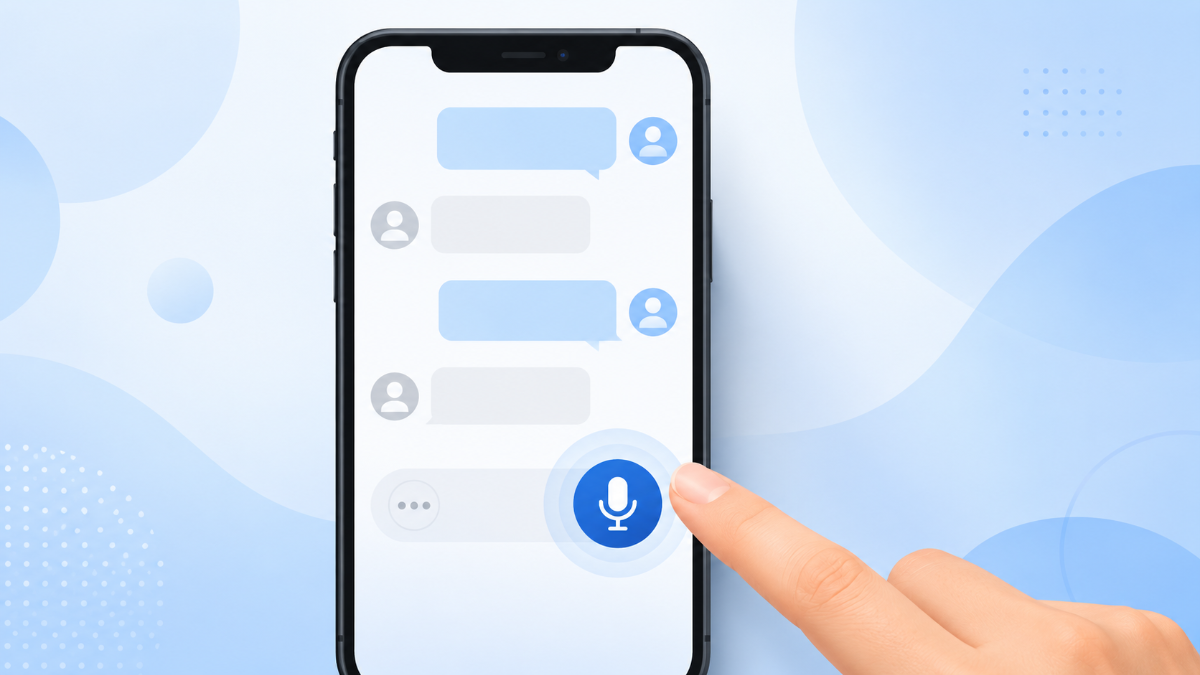
結論:スマホ・PCのどちらも、追加のアプリなしで音声入力を使えます。
用意するものは、ChatGPTのアカウントと、マイクが使えるスマホかパソコンだけです。
無料版のアカウントでも音声入力は使えます。
※2026年7月時点の情報です。
スマホでは、ChatGPTアプリを開き、チャット入力欄の右側にあるマイクのアイコン(波形のような形)をタップします。
初回はマイクへのアクセス許可を求められるので、「許可する」を選びます。
これでスマホ側の準備は完了です。
PCの場合は、ブラウザでChatGPTのサイトを開くだけで音声入力が使えます。
拡張機能や専用ソフトのインストールは不要です。
ブラウザの上部に「マイクの使用を許可しますか」という確認が出たら、「許可」を選んでおきます。
※画面表示はアップデートで変わる場合があります(2026年7月時点)。
STEP2:話しかけて文章に変換する
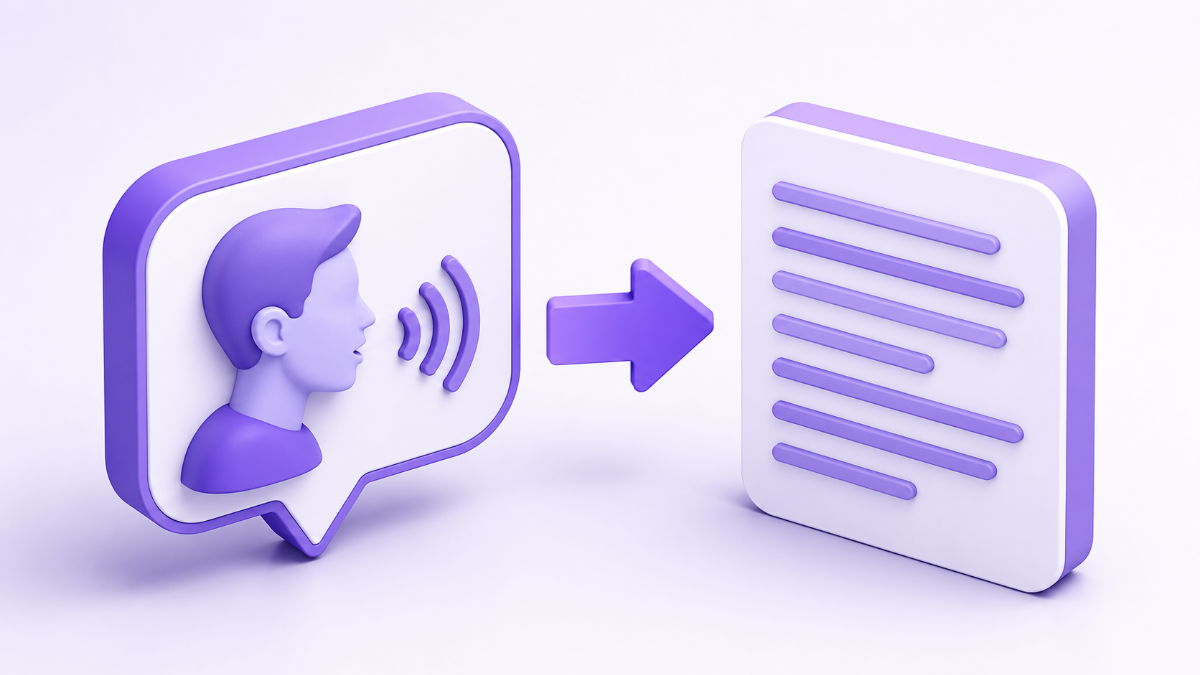
ねらい:マイクのアイコンをタップし、話し終えたら停止するだけで文章になります。
マイクのアイコンをタップ(PCではクリック)すると録音が始まるので、伝えたい内容を話し終えたら停止ボタンを押しましょう。
数秒待てば、話した内容がテキストになって入力欄に現れます。
ここで大事なのは、変換された文章をそのまま送信せず、一度目で確認することです。
早口だったり、専門用語が混じったりすると、意図と違う文字に変換されることがあります。
内容に問題がなければ、そのまま送信ボタンを押してChatGPTに指示を出せます。
慣れてくると、企画のアイデア出しや、長い文章の下書きを声だけで進められるようになります。
会議やインタビューなど、長時間の音声をまとめて文字に残したい時は、こちらの記事で文字起こし専用ツールを紹介しています。
STEP3:作業を速くするコツをつかむ
コツ:完璧に話そうとせず、思いついた順に話すことです。
日本語のタイピング速度に比べて、話す速度は数倍になることが多く、声に出す音声入力のほうが時短につながりやすいです。
たとえば、メールの下書きを作るときは「〇〇について、こんな内容で返信したい」と要点だけ話しかけ、細かい言い回しはあとからChatGPTに整えてもらう使い方が向いています。
移動中に思いついたアイデアも、メモアプリを開く手間なくそのまま話しかけて記録できます。
私が試したときも、駅のホームで浮かんだ来週の企画メモを1分ほど話しかけて残しておき、机に戻ってから文章を整えるだけで済んだことがありました。
会議中や電車の中など、声を出しにくい場面では、無理に使わず通常のキーボード入力に切り替えるのが安心です。
音声入力がうまくいかない時の原因と対処法
思うように音声入力が使えない時は、次の3つを確認します。
| 症状 | 原因と対処法 |
|---|---|
| マイクのアイコンが反応しない | マイクの利用許可がオフになっていることが多いです。スマホの設定アプリ、またはブラウザのサイト設定からマイクの許可状況を確認します |
| 声とは違う文字に変換される | 周囲の雑音や早口が原因になりやすいです。静かな場所で、ひと区切りずつ話すと精度が上がります |
| しばらく使うと反応しなくなる | 無料版はメッセージの送信回数に上限があり、音声入力で作った文章を送信した場合も、ふつうのメッセージと同じ扱いでカウントされます。上限に近づくと、送信しづらくなることがあります。※2026年7月時点の情報です。時間を置くか、有料プランの利用状況を確認します |
また、音声入力は周囲に会話の内容が聞こえる状態で使うことになります。
電車やカフェなど人が多い場所では、個人情報や仕事の機密に関わる内容を話すのは避けるのが安心です。
まとめ
- ChatGPTの音声入力は、スマホもPCもマイクのアイコンをタップするだけで使い始められます。
- 変換された文章はそのまま送信せず、一度目で確認する習慣をつけると安心です。
- 完璧に話そうとせず、要点だけ声に出してChatGPTに整えてもらう使い方が時短につながります。
次に読みたい記事
ChatGPTで悩み相談をする方法|初心者でも気持ちを整理できる3ステップ声で話しかける使い方は、悩み相談のように気持ちを言葉にする場面とも相性がよいです。 ChatGPTで日記・振り返りを書く方法|初心者でも続く3ステップ
日記も声で話すだけで下書きができるので、音声入力と合わせて試したい使い方です。 Nottaを正直レビュー|無料を使い倒した人が有料に行き着く理由(PR)
会議やインタビューなど、長時間の音声をまとめて文字に残したい時は専用の文字起こしツールが向いています。
あわせて読みたい

ChatGPTで確定申告をラクにする方法|会計ソフト連携のコツ
ChatGPTで勘定科目の相談や準備チェックリスト作りをラクにし、集計・提出は会計ソフトに任せる役割分担のコツを解説します。家事按分の考え方までやさしく整理しました。
2026-09-15AIの基礎
生成AIでできること・できないこと一覧|初心者向けに具体例で解説
生成AIが得意なこと(文章の下書き・要約・アイデア出し)と苦手なこと(最新情報・事実の保証・最終判断)を、初心者向けに一覧と具体例でやさしく整理します。
2026-06-24AIの基礎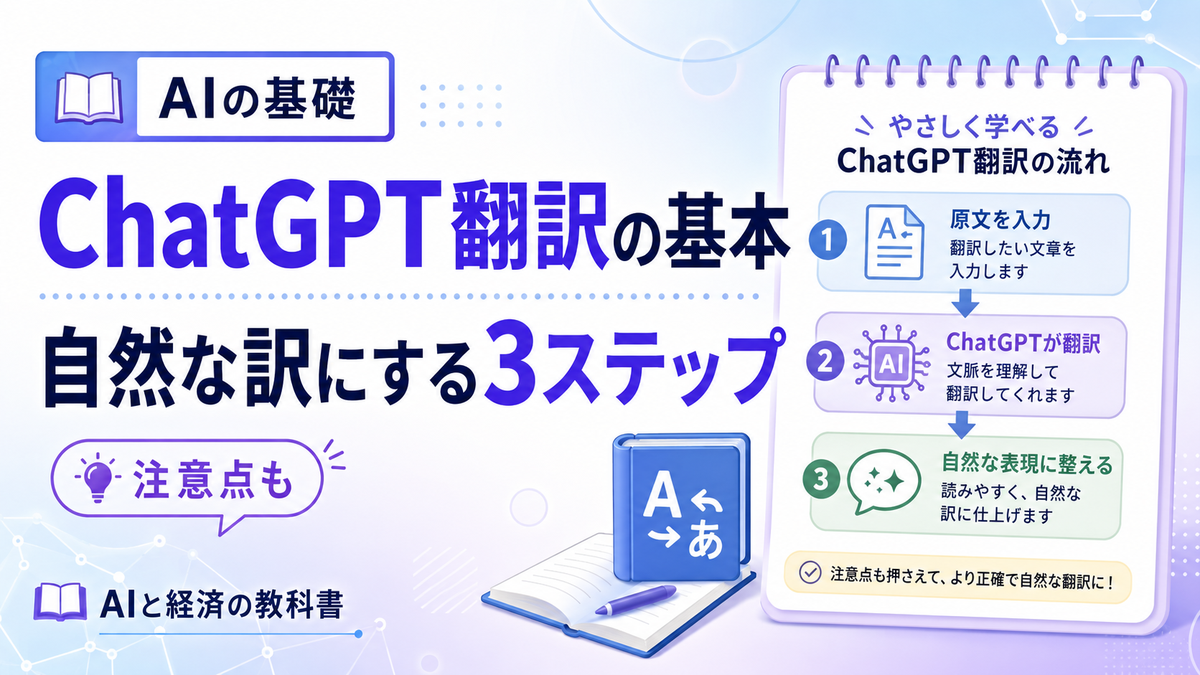
ChatGPTで翻訳する方法|自然な訳にする3ステップと注意点
ChatGPTで翻訳する方法を、3ステップでやさしく解説。言語や文体の指定で自然な訳文にするコツと、機密情報や誤訳など使う前に知っておきたい注意点も紹介します。
2026-05-24AIの基礎