

ChatGPTのカスタム指示とは?毎回の説明を省く設定方法を解説
ChatGPTのカスタム指示とは何かと、設定方法を3ステップでやさしく解説します。毎回の前提説明や口調の指定を省け、反映されない時の対処もわかります。初心者の方向けです。
ChatGPTを使うたびに、自分の職業や「こう答えてほしい」という希望を毎回打ち込んでいませんか。
その手間をなくせるのが「カスタム指示」という設定です。
この記事は、ChatGPTの初期設定を一度だけ整えておきたい方向けです。
カスタム指示とは何かと、その設定方法を3ステップで紹介します。
読み終えて設定するまで、早ければ約5分です。
- カスタム指示が「何を省いてくれる機能」かがわかる
- 設定画面を開いて記入し、保存するまでの手順がわかる
- 「あなたについて」と「答え方」に何を書くかがわかる
- 設定が反映されない時の直し方がわかる
目次を見る(タップ/クリックで開く)
カスタム指示とは?前提を覚えてくれる機能
カスタム指示とは、自分のことや「こう答えてほしい」という希望を、あらかじめChatGPTに登録しておく設定です。
一度登録すると、新しい会話でも自動で前提として使われます。
たとえば「私は会社員です」「答えは箇条書きで」と毎回打ち込んでいたとします。
カスタム指示に書いておけば、その説明を毎回くり返さずに済みます。
つまり、自分専用の初期設定を作っておくイメージです。
なお、似た機能に「メモリ」もありますが、こちらは会話の中で出た情報をAIが覚えていく仕組みです。
カスタム指示は自分で前提を決めて書く、メモリは会話から自動でたまる、という違いがあります。
STEP1:設定画面からカスタム指示を開く
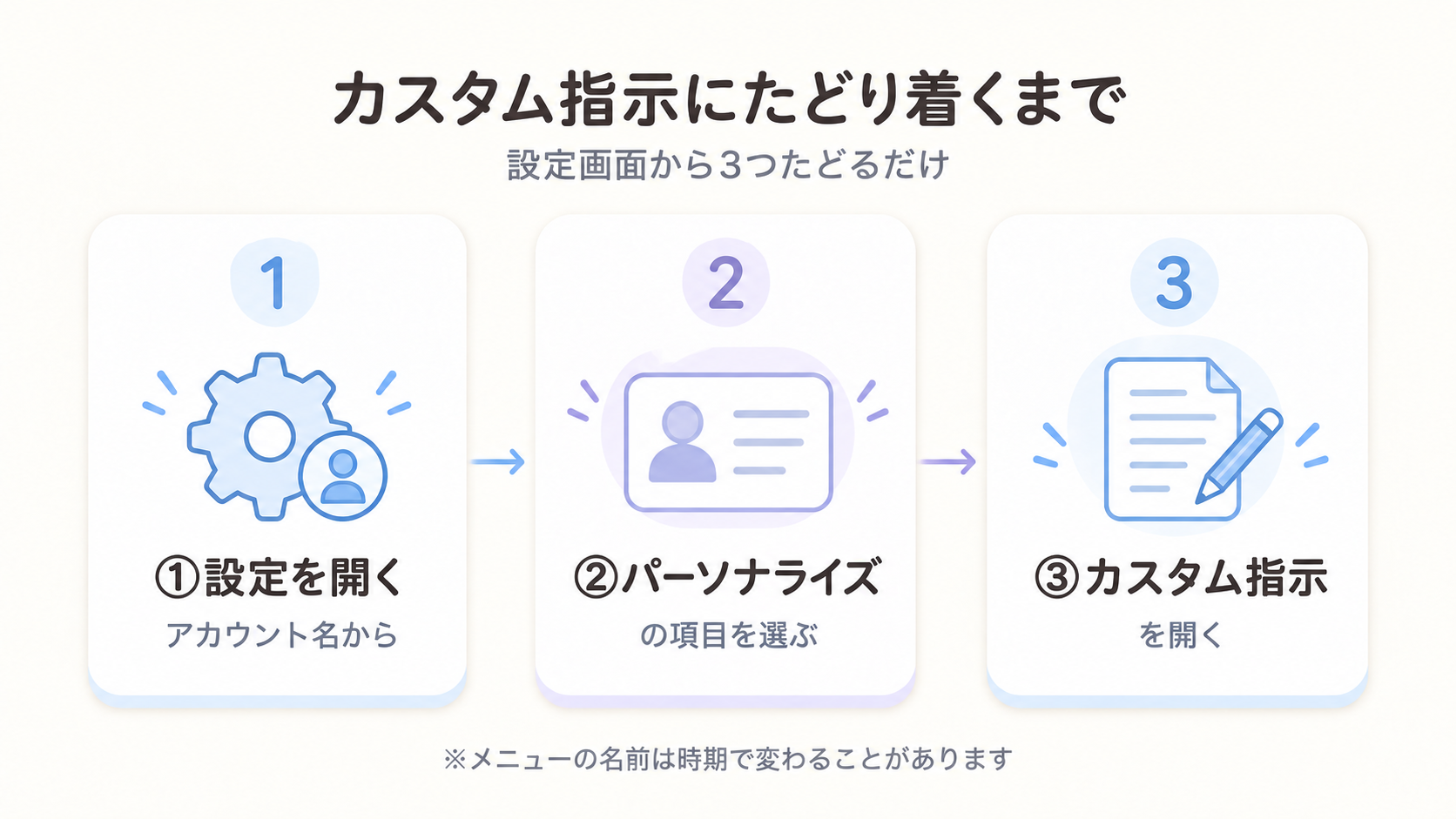
結論:まずは設定画面を開いて、カスタム指示の入力欄までたどり着きます。
用意するものは、ChatGPTが使えるスマホかパソコンの1つだけです。
アカウントは無料で作れます。
カスタム指示は、無料のプランでも使えることが多いです(2026年6月時点)。
設定画面は、画面に表示されている自分のアカウント名から開けます。
そこから「設定」を選び、「パーソナライズ」という項目の中にある「カスタム指示」を探します。
メニューの名前や並びは、アプリの更新で少しずつ変わることがあります。
見当たらないときは、設定の中を「カスタム指示」という言葉で探してみてください。
※画面表示はアップデートで変わる場合があります(2026年6月時点)。
STEP2:「あなたについて」と「答え方」を記入する
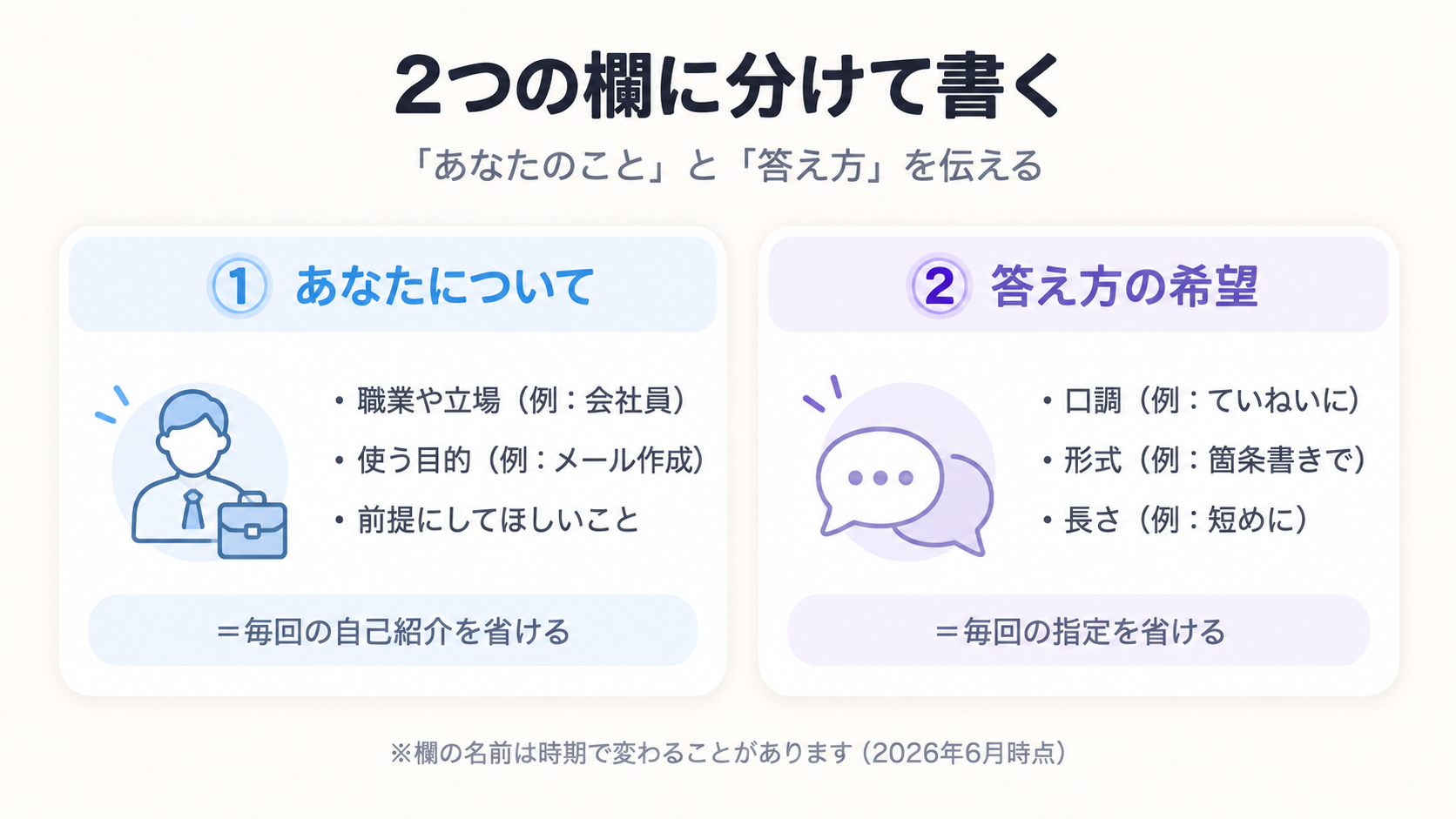
ねらい:2つの欄に分けて書き、毎回くり返していた説明を一度にまとめます。
カスタム指示には、大きく2つの入力欄があります。
1つめは「あなたについて」の欄です。
ここには、自分の職業や立場、ChatGPTを使う目的などを書きます。
2つめは「答え方の希望」を書く欄です。
ここには、口調や形式、長さなど、どんなふうに答えてほしいかを書きます。
たとえば、次のような書き方ができます。
プロンプト例
【あなたについて】
小さな会社で経理をしています。
社内向けの文章を作るのに使います。

【答え方】
むずかしい言葉は使わず、ていねいな敬語で。
要点は3つまでの箇条書きにしてください。
このように、登録した前提をふまえた答え方になります。
具体的な言い回しは、登録した内容や聞き方によって毎回変わります。
文章は長くしすぎず、要点をしぼって書くのがおすすめです。
入力できる文字数には上限があるため、欲ばらず大事な前提だけを書きます。
最初から完璧をめざさなくて大丈夫です。
「敬語で」「箇条書きで」など、毎回打っていた一言を1つ書くだけでも、十分に楽になります。
STEP3:保存して新しい会話で確かめる
ゴール:保存したら、新しい会話で実際に効いているかを確かめます。
2つの欄を書き終えたら、保存のボタンを押します。
保存しないと設定は残らないので、ここを忘れないようにします。
保存できたら、新しい会話を1つ開いてみてください。
そこで、ためしに短い質問を送ってみます。
登録した口調や形式で答えが返ってくれば、設定はうまく効いています。
カスタム指示は「保存」して「新しい会話で確かめる」までがセットです。
書いただけで満足せず、効き目を一度見ておくと安心です。
書いた内容は、あとからいつでも直せます。
使ううちに「ここは違うな」と感じたら、同じ画面を開いて書き換えてください。
うまくいかない時の直し方
設定したのに、答え方が変わらないと感じることがあります。
よくある原因は、保存する前にページを閉じてしまったケースです。
もう一度カスタム指示の画面を開き、内容が残っているかを確かめてみてください。
それでも反映されないときは、いま開いている古い会話のせいかもしれません。
カスタム指示は、保存したあとに始めた新しい会話から効くことが多いためです。
新しい会話を開き直して、もう一度ためしてみてください。
もう1つ、見落としやすい原因があります。
それは、カスタム指示とその場の指示が食い違っているケースです。
たとえば「短く答えて」と登録したのに、会話の中で「くわしく説明して」と頼むと、その場の指示が優先されることがあります。
この場合は、どちらかの言葉をそろえると、ちぐはぐさが起きにくくなります。
古い会話のまま、何度も送り直している。
保存を確認し、新しい会話を開いてためす。
入力前に気をつけたい注意点
便利なカスタム指示ですが、安心して使うために1つだけ気をつけましょう。
カスタム指示は便利な反面、書いた内容はずっと前提として使われます。
実名や住所、電話番号、社外秘の情報などは書かず、「会社員」「経理」のような立場だけにとどめておくと安心です。
書いた内容は、あとから消したり書き換えたりできます。
合わないと感じたら、空欄に戻して使うのをやめることもできます。
最新の仕様や使えるプランは、OpenAI公式ヘルプセンター(日本語) もあわせて確認してください。
まとめ:まず1〜2行から書いてみる
ChatGPTのカスタム指示は、毎回の前提説明を省いてくれる便利な設定です。
- カスタム指示は、自分のことや答え方の希望を登録しておく機能です。
- STEP1:設定の「パーソナライズ」からカスタム指示を開きます。
- STEP2:「あなたについて」と「答え方」の2つの欄に記入します。
- STEP3:保存して、新しい会話で効いているか確かめます。
いきなりたくさん書こうとすると、かえって手が止まりますよね。
まずは「敬語で」「箇条書きで」など、毎回打っていた一言を1〜2行書くところから始めてみましょう。
次に読みたい記事
ChatGPTを勉強・調査に使う正しい方法|3ステップカスタム指示で答え方を整えたあと、その内容が正しいか確かめたいとき、こちらの記事で手順をやさしく解説しています。 ChatGPTで「続きを書いて」と指示する方法|途切れた回答を再開する3ステップ
答え方を整えたうえで長い文章を頼みたいとき、こちらの記事で回答を最後まで受け取るコツを紹介しています。
あわせて読みたい

ChatGPT音声入力の使い方|3ステップで作業を速くするコツ
ChatGPTの音声入力は、タイピングより速く指示を出せる機能です。スマホ・PCでの設定方法から時短のコツ、うまく認識されない時の対処法まで、初心者向けに3ステップでやさしく解説します。
2026-07-16AIの基礎
Canva AIとは?無料版でできることと使い方
「Canva」と「Canva AI」は何が違う?無料でできることとAI機能を使うメリットを、比較しながらやさしく解説します。
2026-07-12AIの基礎
NotionとNotion AIの違いを初心者向けに解説
「Notion」と「Notion AI」は同じもの?名前が似ている2つの関係と役割の違いを、比較表つきで初心者向けにやさしく整理します。
2026-07-11AIの基礎