

ChatGPTの出力形式を指定するプロンプト|箇条書き・表で見やすく
ChatGPTの回答を「箇条書きで」「表で」と頼んで見やすくする方法を、初心者向けにやさしく解説します。表の列の指定やコピペできるテンプレートも紹介します。
AIの回答に「箇条書きで」「表で」と一言そえると、長い文章のかたまりが整理された形に変わります。
この記事は、AIの回答を整理された形で受け取りたい方向けに、出力形式の頼み方を予備知識なしでまとめました。
読む時間は5分ほどです。
- 「箇条書きで」と頼んで回答を要点ごとに整理できる
- 「表で」頼んで複数の項目を一目で比べられる
- 表の列まで指定して、ほしい形の表にできる
- そのままコピペできるプロンプトのテンプレートが手に入る
目次を見る(タップ/クリックで開く)
出力形式を指定すると回答が整う理由
出力形式を指定するプロンプトとは、AIに「箇条書きで」「表で」のように、答えの見せ方まで伝える書き方のことです。
AIは、形式を指定しないと長い文章で答えることが多いです。
文章のままだと、どこが要点なのかを自分で探すことになります。
そこで「箇条書きで」「表で」と一言そえると、AIは要点を整理した形で返してくれます。
ざっくり言うと、同じ中身でも「見せ方」を指定するだけで、ぐっと頭に入ってきます。
始める前に準備するもの
特別なアプリや設定は必要ありません。
下記のものがあれば、今日からすぐ試せます。
- ChatGPT・Claude・Geminiなどの生成AI(ブラウザでもアプリでもOK)
- 無料で使えるアカウント(まずは無料の範囲で十分です)
- 「文章が長くて読みにくかった回答」を1つ用意しておく
利用できる回数や機能は、プランや時期で変わる場合があります。
※画面表示はアップデートで変わる場合があります(2026年6月時点)。
STEP1:「箇条書きで」と頼んで回答を整理する
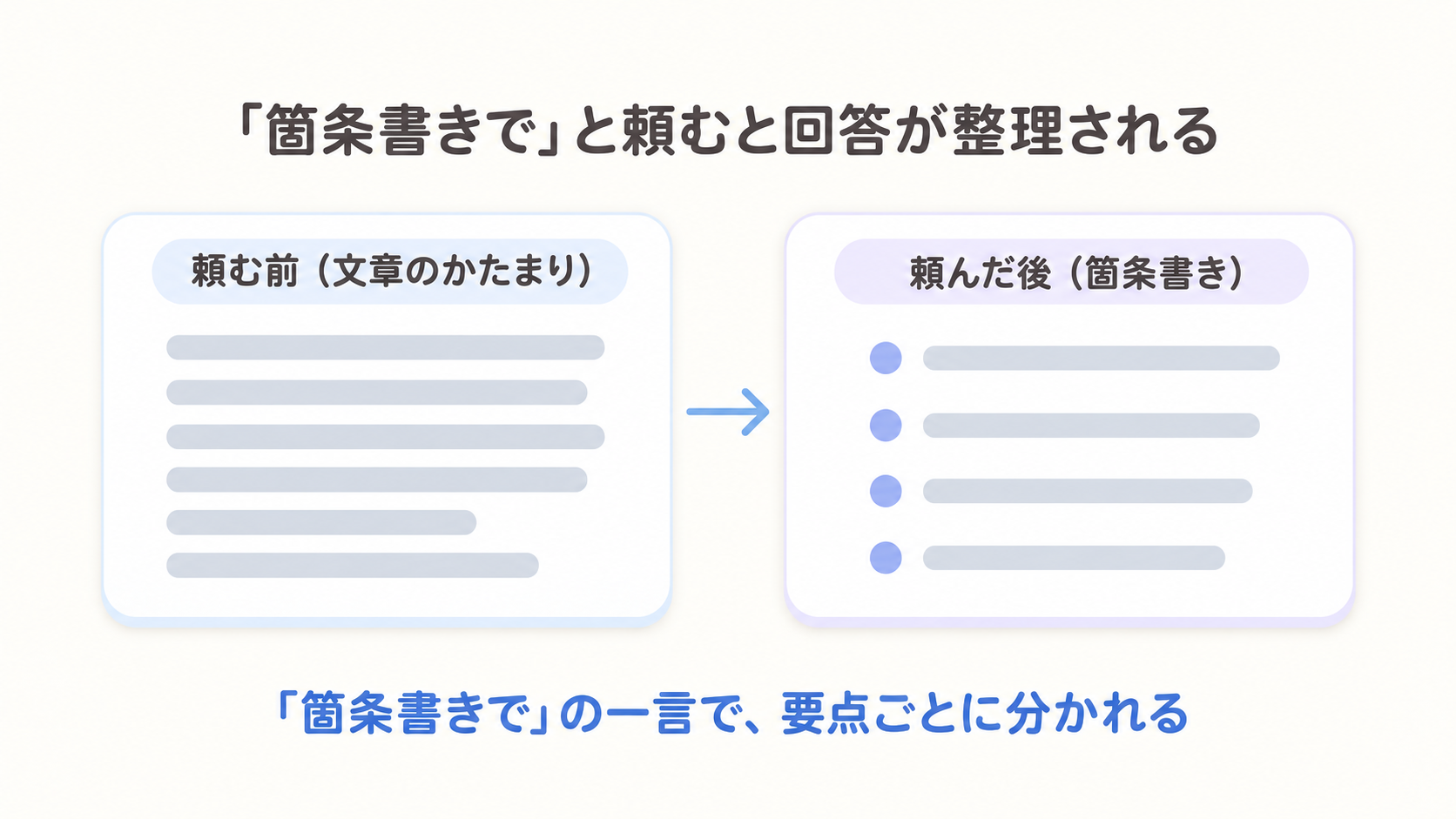
結論:いちばん簡単なのは、いつもの質問のうしろに「箇条書きで」と一言足すだけです。
これだけで、AIは答えを要点ごとに分けて返してくれます。
具体例で見てみましょう。
「在宅ワークのメリットを教えて」とだけ聞くと、説明が一つの文章でつながって返ってきがちです。
そこに「箇条書きで」と足すと、メリットが項目ごとに分かれて、目で追える形になります。
在宅ワークのメリットを教えて。
在宅ワークのメリットを、箇条書きで教えて。
送信すると、メリットが1つずつ箇条書きで並んだ形で返ってきます。
具体的な項目数や中身は、使うAIや聞き方によって毎回変わります。
数も決めたいときは「3つ」「5つ」と数を足すと、長さもそろいます。
長くなった回答には、最後に「箇条書きで」を足す。
さらに「5つ」と数を添えると、ほしい分量に近づきます。
STEP2:「表で」頼んで複数を一目で比べる
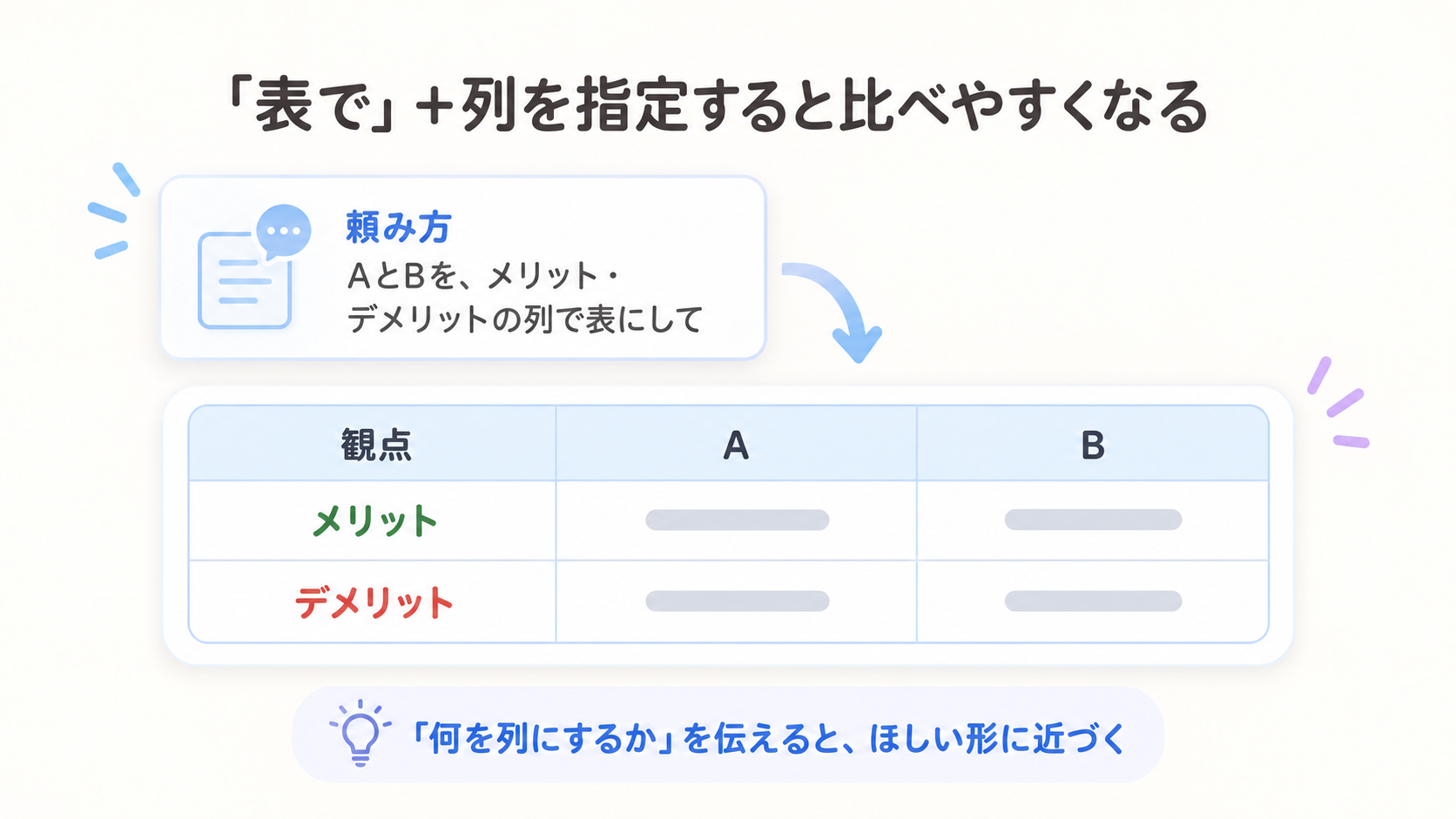
ねらい:2つ以上のものを比べたいときは、「表で」と頼むと違いが一目で分かります。
ただ「表で」とだけ頼むと、AIがどの項目で比べるかを自分で選んでしまいます。
そこで役立つのが、「何を列にするか」まで伝えることです。
「メリット・デメリットの列で」のように比べる観点を指定すると、ほしい形の表に近づきます。
具体例で考えます。
プロンプト例
在宅ワークとオフィス勤務を、
メリット・デメリットの列で
表にして比べてください。
このように頼むと、指定した観点(メリット・デメリット)を列にした、見くらべやすい比較表で返ってきます。
具体的な中身は、使うAIや聞き方によって毎回変わります。
比べる観点は、「料金・使いやすさ」「向いている人」など、知りたいことに合わせて自由に決められます。
ただし、AIの表の中身には間違いが混ざることがあるため、大事な数字は自分でも確かめてください。
「表で」だけでなく、「何を列にするか」まで伝える。
比べる観点を指定すると、ほしい形の比較表に近づきます。
うまくいかない時の原因と対処法
頼んでも思った形にならないことはあります。
代表的な原因と対処法をまとめます。
| よくある原因 | かんたんな対処法 |
|---|---|
| 箇条書きにならず文章で返る | 「箇条書きで」を文の最初に書き、「5つ」と数も指定する |
| 表の列がほしい形と違う | 「メリット・料金の列で」と列の名前を伝える |
| すでに長い文章で返ってきた | 「今の回答を表にして」と頼んで作り直してもらう |
| 形式を毎回伝えるのが手間 | 同じ会話の中なら「このあとも箇条書きで」と最初に頼む |
意外と便利なのが、上から3つめの「今の回答を表にして」です。
長い文章で返ってきた後でも、改めて聞き直す必要はありません。
その回答に続けて「今の内容を表にして」と頼めば、同じ中身を整理し直してくれます。
コピペで使えるプロンプトテンプレート
2つの形式を、すぐ使える形にまとめました。
下の枠をコピーして、[ ] の部分を自分の言葉に置きかえるだけです。
1つめは、回答を箇条書きで整理してもらうパターンです。
プロンプト例
[知りたいこと]を、
箇条書きで5つ教えてください。
2つめは、2つ以上のものを表で比べてもらうパターンです。
プロンプト例
[Aと B]を、
[観点1・観点2]の列で
表にして比べてください。
まずは箇条書きから試して、複数を比べたくなったら表のテンプレに進むと迷いません。
まとめ
今日のポイントを、もう一度おさらいします。
- 「箇条書きで」と頼むと、要点ごとに整理された回答になります。
- 「表で」頼むと、複数の項目を一目で比べられます。
- 表は「何を列にするか」まで伝えると、ほしい形に近づきます。
- 長い文章で返ってきても「今の回答を表にして」と頼み直せます。
むずかしい設定はいりません。
まずはお使いのAIを開いて、長くなった回答に「箇条書きで」を足してみましょう。
次に読みたい記事
ChatGPTに「例を挙げて」と頼む方法|回答が分かりやすくなる形式とあわせて「例を挙げて」と頼むと、回答がさらに具体的になります。 ステップごとに考えさせるプロンプトの書き方|回答精度を上げる2つの型
見せ方だけでなく、考えさせる順番も指定すると回答の質が上がります。
最終更新:2026年6月18日
あわせて読みたい

ChatGPTに家計を相談するときの聞き方|初心者向け3つのコツ
ChatGPTに家計を相談しても一般的な答えしか返らない、という方へ。伝える3つのコツと、AIが置いた前提の確かめ方、入力しない方がよい情報の線引きまでやさしく解説します。
2026-09-17AIの基礎
ChatGPTで「わかりやすく」「専門家向け」を使い分けるプロンプト
ChatGPTは同じ質問でも、対象者の指定次第で回答の伝わりやすさが変わります。「わかりやすく」「専門家向けに」を使い分けるプロンプトの書き方と比較のコツをやさしく解説します。
2026-07-05AIの基礎
ChatGPTの文字数指定|「〇〇字以内で」がズレる時の直し方
ChatGPTに「〇〇字以内で」と頼んでも文字数がズレる原因と、上限・下限を指定するコツ、ズレた時の直し方を初心者向けにやさしく解説します。コピペで使えるテンプレートも紹介します。
2026-07-04AIの基礎