

iPhoneでChatGPTを生活に活用する方法|声と写真で頼るコツ
iPhoneのChatGPTは、すぐ開ける場所に置き、声と写真で頼るのが続けるコツです。予定の相談で聞き返された実例と、答えをメモやカレンダーに残す方法も紹介します。
- iPhoneでChatGPTを「いつでも呼び出せる」ようにする設定
- 家事や移動中に声で話しかける使い方
- 写真を見せて聞き、答えをメモやカレンダーに残すコツ
- うまくいかないときに最初に試すこと4つ
目次を見る(タップ/クリックで開く)
iPhoneでChatGPTを生活に活かすには、すぐ開ける場所に置き、声と写真で気軽に頼るのが近道です。
最初に少しだけ設定すると、ホーム画面やコントロールセンターからすぐ呼び出せるようになり、家事の合間や移動中にも頼れます。
この記事では、iPhoneでChatGPTを生活に活かすための3つのSTEPと、つまずいたときの対処をやさしく案内します。
STEP2の2つの頼み方は、2026年10月にChatGPTへ実際に送ってみました。
iPhoneアプリや無料版では、表示や答え方が少し違うこともあります。
結論
iPhoneでChatGPTを生活に活かすコツは「毎日触れる場所に置いて、声と写真で気軽に頼る」の一言につきます。
アプリ・コントロールセンター・Siriのどれかから呼び出せるようにしておくと、思いついた瞬間に使い始められます。
呼び出しやすい状態にしておくと、料理中・買い物中・移動中など「手が離せない場面」でも頼れる場面が増えます。
最初の3日は、機能をすべて覚えようとせず「写真を見せる」「声で話しかける」の2つだけを試すのがおすすめです。
暮らしの困りごと1つから始めれば、3日もすると自然と手が伸びるようになります。
STEP1:いつでも呼び出せる状態にする
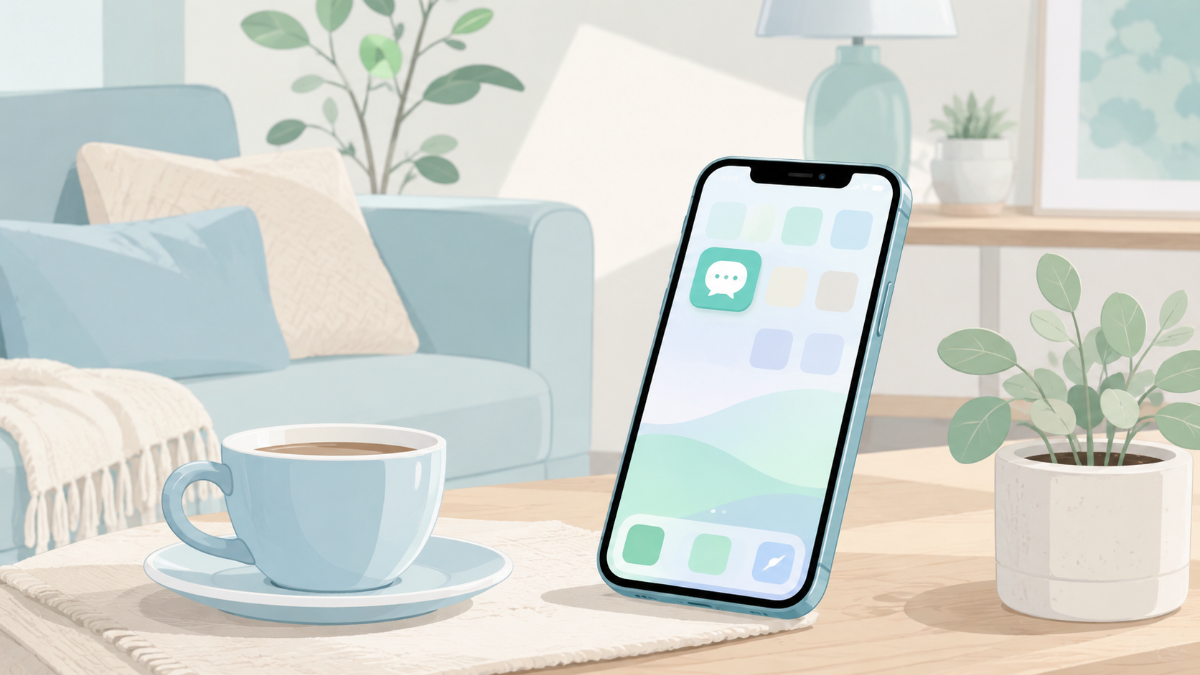
結論:ホーム画面とコントロールセンターの「すぐ触れる場所」にChatGPTを並べておきます。
App Storeで「ChatGPT」を検索し、提供元が OpenAI になっている公式アプリを入れます。
似た名前のアプリが多いので、必ず開発元の表記を確認してから入手します。
入れたあとは、ホーム画面の1ページ目(できれば下段の親指が届く位置)にアイコンを移しておくと、片手でも開けます。
iOS18以降では、設定アプリの「コントロールセンター」にショートカットを追加して、画面右上から下へスワイプするだけでChatGPTをすぐ開ける場合があります。
毎日触れる場所に置くことで「思いついた瞬間に聞く」という習慣が身につきます。
そろえておくものは次のとおりです。
- iPhone本体(最新のiOSへの更新がおすすめ)
- メールアドレス1つ(Apple IDやGoogle アカウントでも登録できます)
- Wi-Fiまたは安定したモバイル通信
ChatGPTは無料版から使い始められ、最初の登録ではクレジットカードを求められません。
まずは無料版で十分で、続きそうだと感じてから有料版(ChatGPT Plus)を検討すれば間に合います。
STEP2:手が離せないときは声で話しかける
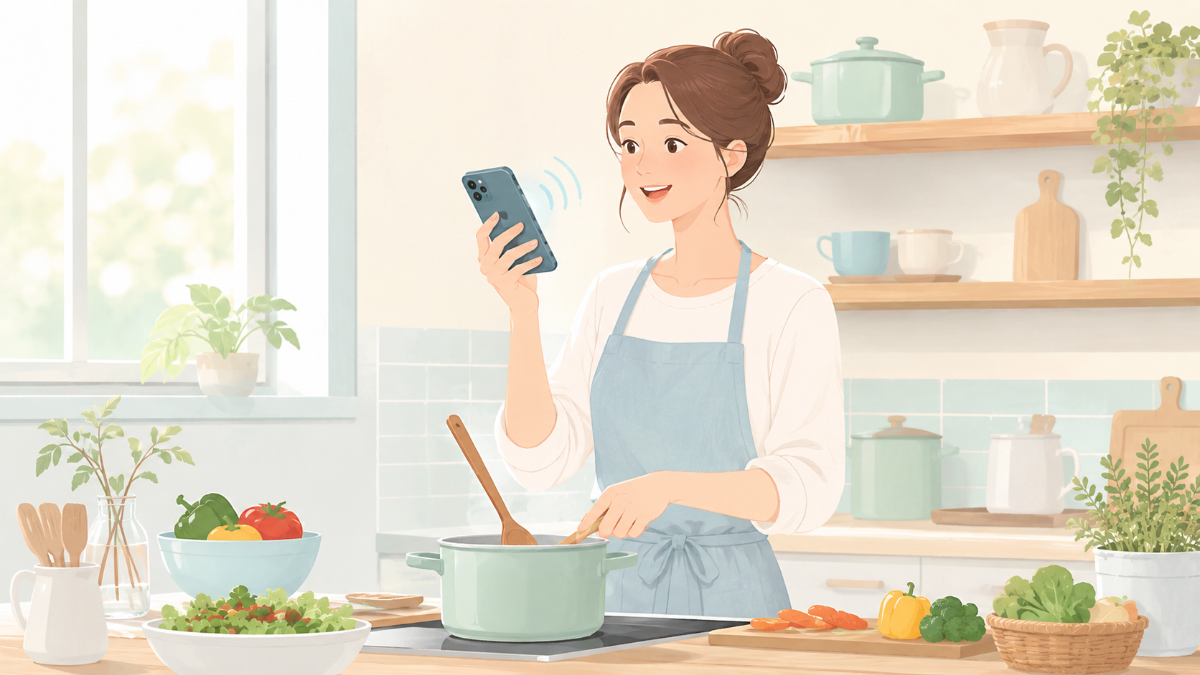
ねらい:声で頼める場面を増やすと、家事や移動中の「あとで調べる」が減ります。
ChatGPTアプリの入力欄付近にある音声会話ボタン(波形やヘッドホンのアイコン)を押すと、話しかけるだけで会話ができます。
途中で言い直しても会話の続きとして受け取ってくれるので、メモを取らずに口頭で進められます。
Apple Intelligenceに対応したiPhoneでは、設定アプリの「Apple IntelligenceとSiri」からChatGPT連携をオンにできます。
Siriに話しかけた延長で、より詳しい回答をChatGPTから受け取れる場合があります。
声で頼めると、両手がふさがる場面でも質問できるようになります。
そのまま使える頼み方の例:
プロンプト例
冷蔵庫に鶏もも肉とキャベツがあります。

15分でできる夜ごはんを2つ、作り方の手順つきで教えてください。
プロンプト例
明日の予定を整理するのを手伝ってください。

仕事のあと、買い物と銀行に寄りたいです。
順番のおすすめを教えてください。
送信すると、鶏肉とキャベツを使った料理が、簡単な作り方つきで2つ返ってきます。
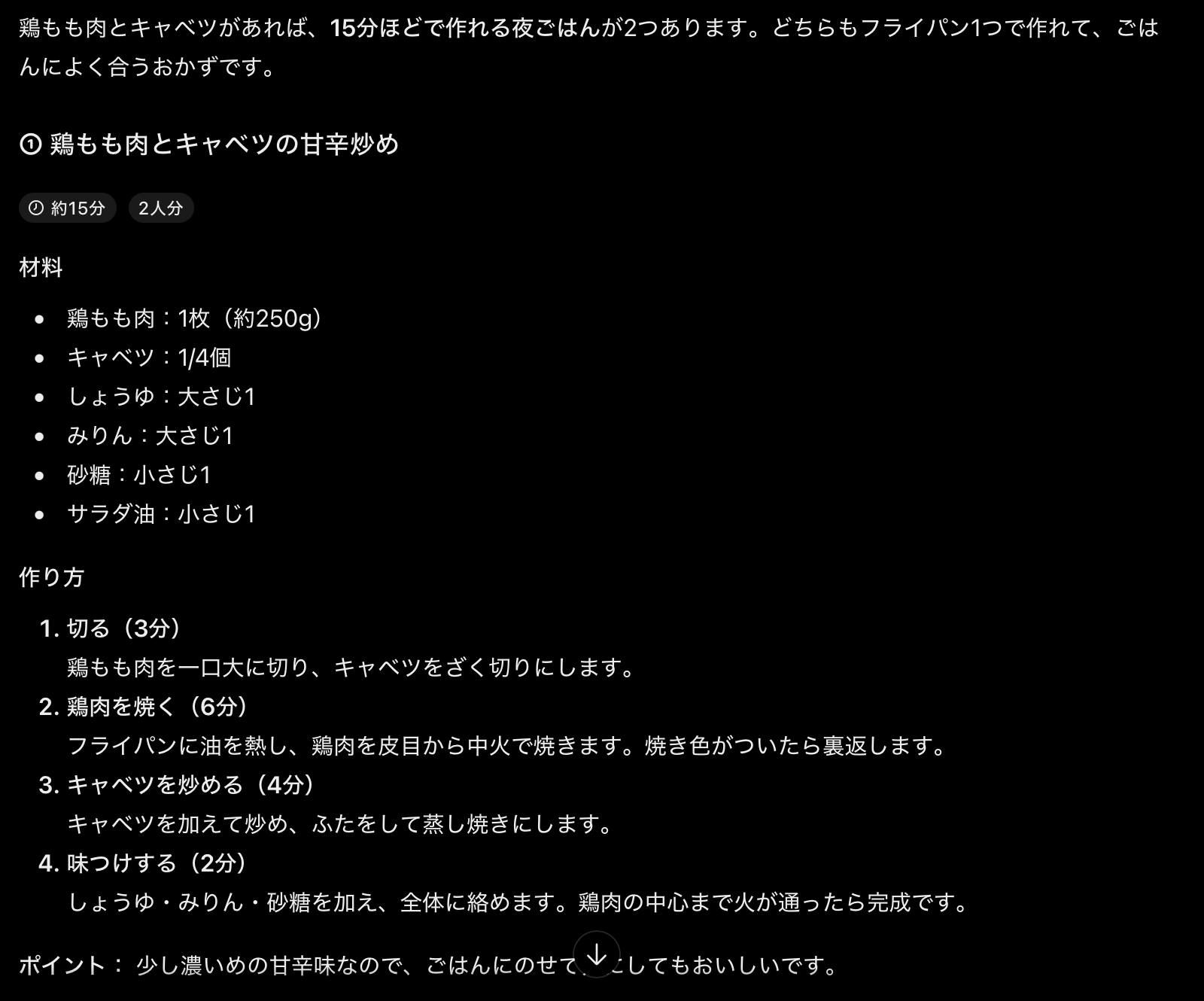
※実際に試したときの一例です。モデルの種類や更新によって、答え方は変わる場合があります。
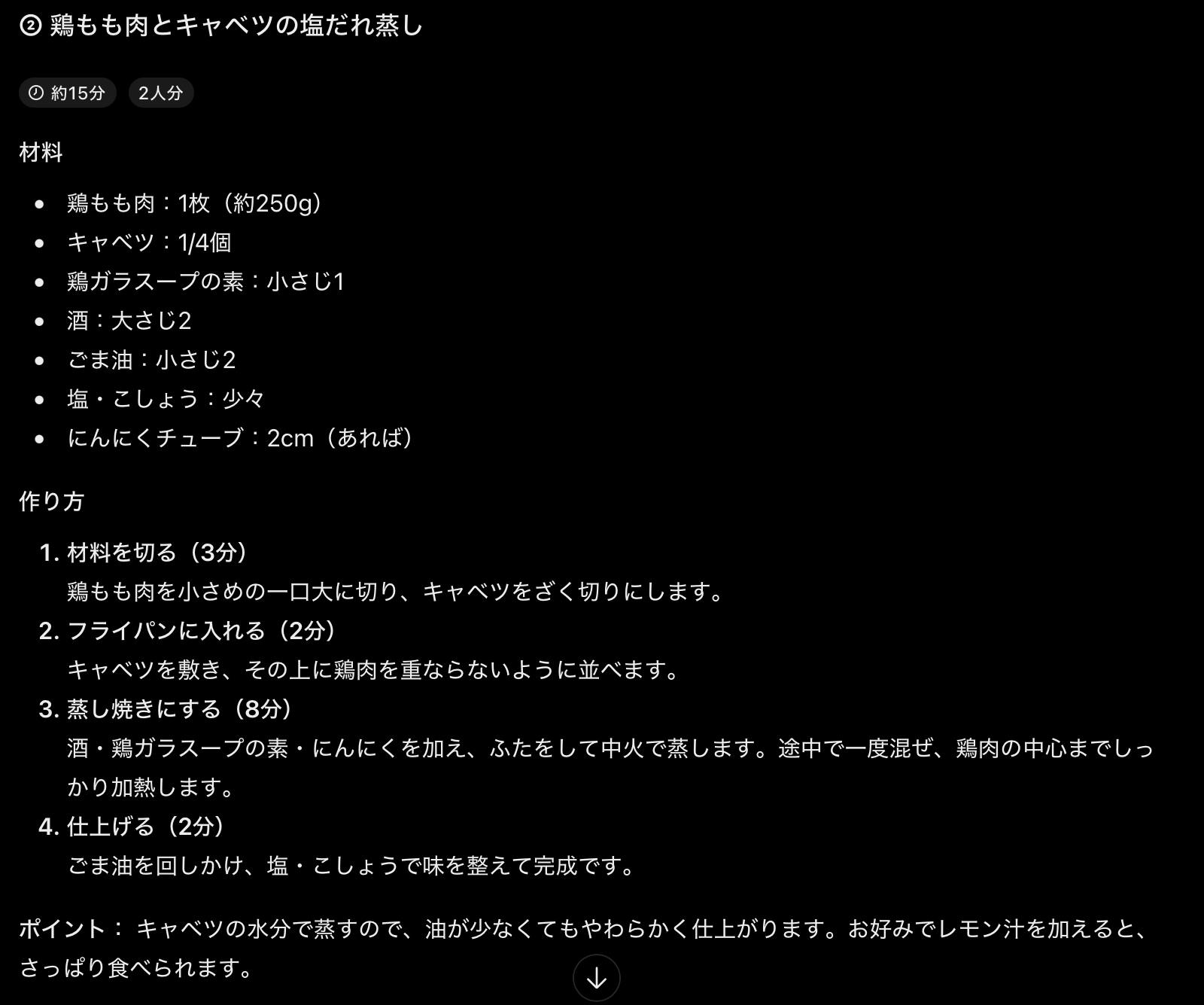
具体的なメニューや手順は、伝えた食材や聞き方によって毎回変わります。
音声会話の途中で電話やほかのアプリに切り替えると会話が止まることがあるので、長い相談はホーム画面に戻る前に終わらせるのがおすすめです。
時刻を書かずに頼んだら、ChatGPTから聞き返された
2つ目の「明日の予定」のプロンプトを、そのまま送ってみました。
返ってきたのは「仕事 → 銀行 → 買い物 → 帰宅」の順番。
銀行は営業時間が限られている一方、スーパーは夜まで開いていることが多い、という理由つきで、窓口は平日15時ごろに閉まる店舗も多いので、ATMで済む用事かどうかが大事、という注意まで添えられていました。
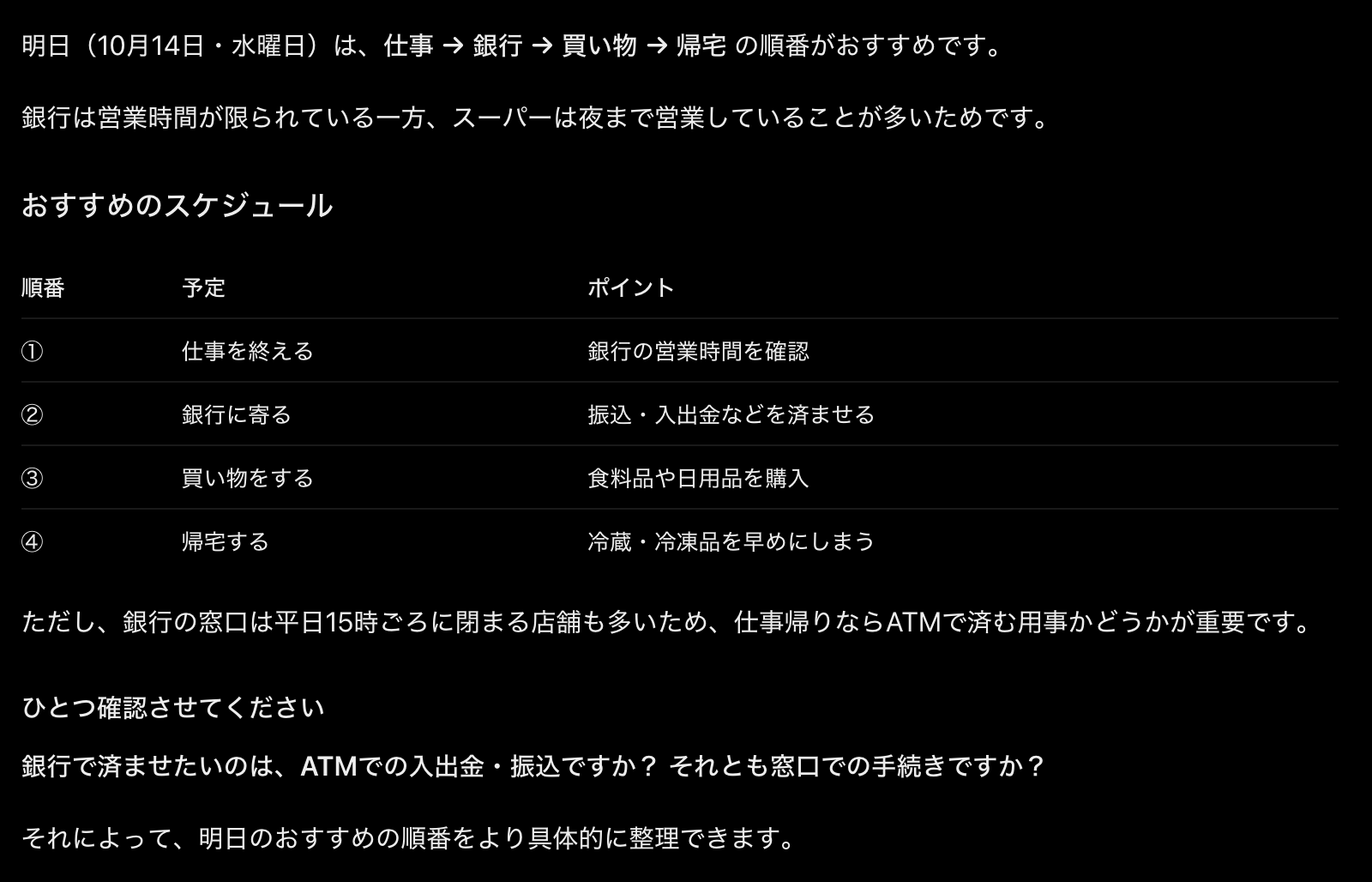
そのうえで「銀行で済ませたいのは、ATMでの入出金・振込ですか?それとも窓口での手続きですか?」と1つ聞き返してきました。
時刻と用事を最初に書いておけば、この聞き返しの1往復を省けます。
声で頼むときも、次のように最初から言い切ってしまいましょう。
プロンプト例
明日の予定を整理するのを手伝ってください。

仕事は18時に終わります。
銀行はATMで入金するだけで、買い物は夕飯の材料です。
順番のおすすめを教えてください。
銀行やお店の営業時間は、ChatGPTの答えをうのみにせず、公式サイトやアプリで確かめておくと安心です。
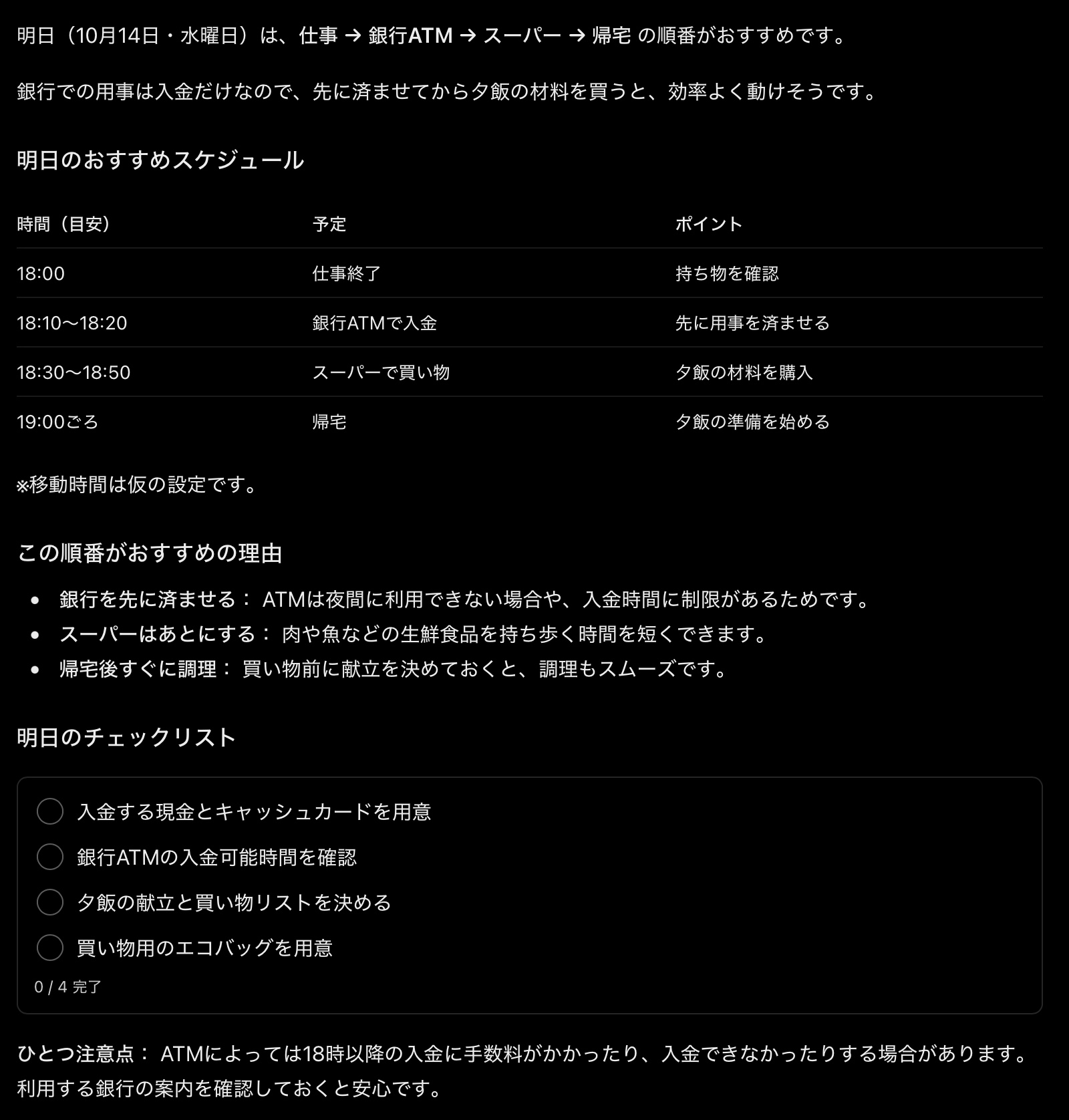
実際にこの言い切った頼み方で送り直すと、聞き返しはなく、18時からの時間の目安つきの予定表と、持ち物のチェックリストが1回で返ってきました。
口座番号や暗証番号は、声でも文字でも伝えないでください。
STEP3:写真を見せて、答えをメモやカレンダーへ送る

ねらい:iPhoneのカメラ・メモ・カレンダーと組み合わせると、ChatGPTの答えをそのまま暮らしに使えます。
ChatGPTアプリの入力欄左にある写真ボタンから、その場で撮影した写真を送って質問できます。
たとえばスーパーで気になる食材の写真を送り「この材料で作れる夕飯を3つ提案してください」と頼めば、その場で献立が決まります。
服のタグや家電の説明書を写して「この洗濯表示を初心者向けにやさしく説明してください」と聞くのも向いています。
回答が出たら、テキストを長押しして「コピー」を選び、iPhone標準の「メモ」アプリや「カレンダー」アプリに貼ると、暮らしの中で繰り返し使える形に変わります。
たとえばChatGPTで作った週末の予定を、そのままカレンダーの予定として登録しておけば、出先でも見返せます。
レシピや買い物リストはメモアプリに貼っておくと、家族との共有も進めやすくなります。
住所・電話番号・クレジットカード番号・本人確認書類など、特定につながる情報が写り込んでいないかを送信前に確かめます。
家族の顔やナンバープレートが写った写真も、送る前にトリミングしておくと安心です。
アプリや音声会話が動かない・ログインできない時の確認順
「アプリが開かない」「ログインできない」と感じたときは、再インストールの前に次の順で確かめると元に戻ることが多いです。
- 通信状態(Wi-Fiまたはモバイル通信)を確認する
- アプリを一度終了して開き直す
- iOSを最新の状態に更新する
- ChatGPTアプリも最新版にアップデートする
それでも直らないときは、App Storeでアプリを削除してから入れ直します。
ログイン情報がわからなくなったときは、登録に使ったメールアドレスにパスワード再設定のリンクを送ると、ほとんどの場合は復旧できます。
音声会話が始まらない場合は、設定アプリの「プライバシーとセキュリティ」から「マイク」を開き、ChatGPTがオンになっているか確認します。
まとめ:呼び出しやすく置き、答えはメモに残す
iPhoneとChatGPTを組み合わせると、調べもの・料理・予定立てなど、暮らしの細かな判断を頼める場面が増えます。
大切なのは「呼び出しやすい場所に置く」「声と写真で気軽に頼る」「答えをiPhoneのメモやカレンダーに残す」の3つです。
次に読みたい記事
スマホでChatGPTを使う方法(iPhone・Android)iPhoneとAndroidそれぞれで、アプリのインストールから最初の質問までを画面の用語をかみ砕いて紹介します。 AIに個人情報を入れて大丈夫?安全に使う基本
写真や文章を送る前に控えたい情報、学習に使わせない公式設定、安全に使う3つの習慣をやさしく整理します。
このブログの運営者

運営・編集
カイKai
ChatGPT・Claudeなどを、仕事や暮らしで日々使っています。試して分かったことを、AIが初めての方にも伝わる言葉で紹介しています。
プロフィール・記事づくりの方針を見る →あわせて読みたい

ChatGPTをスマホだけで使いこなす方法【家事・勉強・仕事】
ChatGPTをスマホ1台で使いこなすコツを、家事・勉強・ちょっとした仕事の場面別にまとめました。音声入力や写真での相談方法、続けるための工夫もあわせてやさしく解説します。
2026-07-03AI活用法
AIで電気・ガス代を見直す方法|料金プラン比較で固定費削減
検針票の使用量と料金表をChatGPTに渡し、同じ条件で電気・ガスの料金プランを比べる手順を解説。燃料費調整額や解約金の入れ方、切り替え前の注意点も、実際に試した結果つきで紹介します。
2026-10-21AI活用法
ChatGPTで共働き家庭のペット世話分担を管理する方法
共働き家庭でペットの世話が1人に偏りがちな悩みを、ChatGPTで曜日ごとの分担表や「もしもの時」のルール作りに活用する方法をやさしく解説します。
2026-09-16AI活用法