

Googleアカウントで今すぐAIを始める方法|登録不要・初心者向け3ステップ
Googleアカウントがあれば、新しい登録なしでAI(Gemini)をすぐ始められます。パソコンとスマホでの開き方から最初の質問まで、初心者向けに3ステップでやさしく解説します。
Googleアカウントを持っている方なら、新しい登録をしなくても、その日のうちにAIを使い始められます。
この記事は、できるだけ手間をかけずにAIを始めたい初心者の方向けに、Googleの生成AI「Gemini(ジェミニ)」の始め方を3ステップでまとめました。
パソコンでもスマホでも、読み終えてすぐ試せます。
- 今あるGoogleアカウントで、登録不要でAIを始められる
- パソコンでGeminiを開いて最初の質問を送るまでの手順
- スマホでも同じアカウントでそのまま使う方法
- 安心して使うために気をつけたいこと
目次を見る(タップ/クリックで開く)
GoogleアカウントだけでAIを始められる理由
Gemini(ジェミニ)は、Googleが提供している生成AIで、お使いのGoogleアカウントでログインするだけで無料で使い始められます。
生成AIとは、質問や指示に対して文章などを作って答えてくれるAIのことです。
GmailやYouTube、Androidのスマホを使うときのアカウントが、そのままGeminiのアカウントになります。
つまり、新しくメールアドレスやパスワードを作る必要はありません。
すでにGoogleアカウントを持っている方は、ログインするだけで準備が整います。
始める前に準備するもの
特別なアプリやお金の準備はいりません。
下記の2つがあれば、今日からすぐ始められます。
- Googleアカウント(GmailやAndroidで使っているものでOK)
- インターネットにつながったパソコンかスマホ
まずは無料の範囲だけで十分に試せます。
※料金や画面表示は変わる場合があります(2026年6月時点)。
STEP1:Geminiを開いてGoogleアカウントでログインする
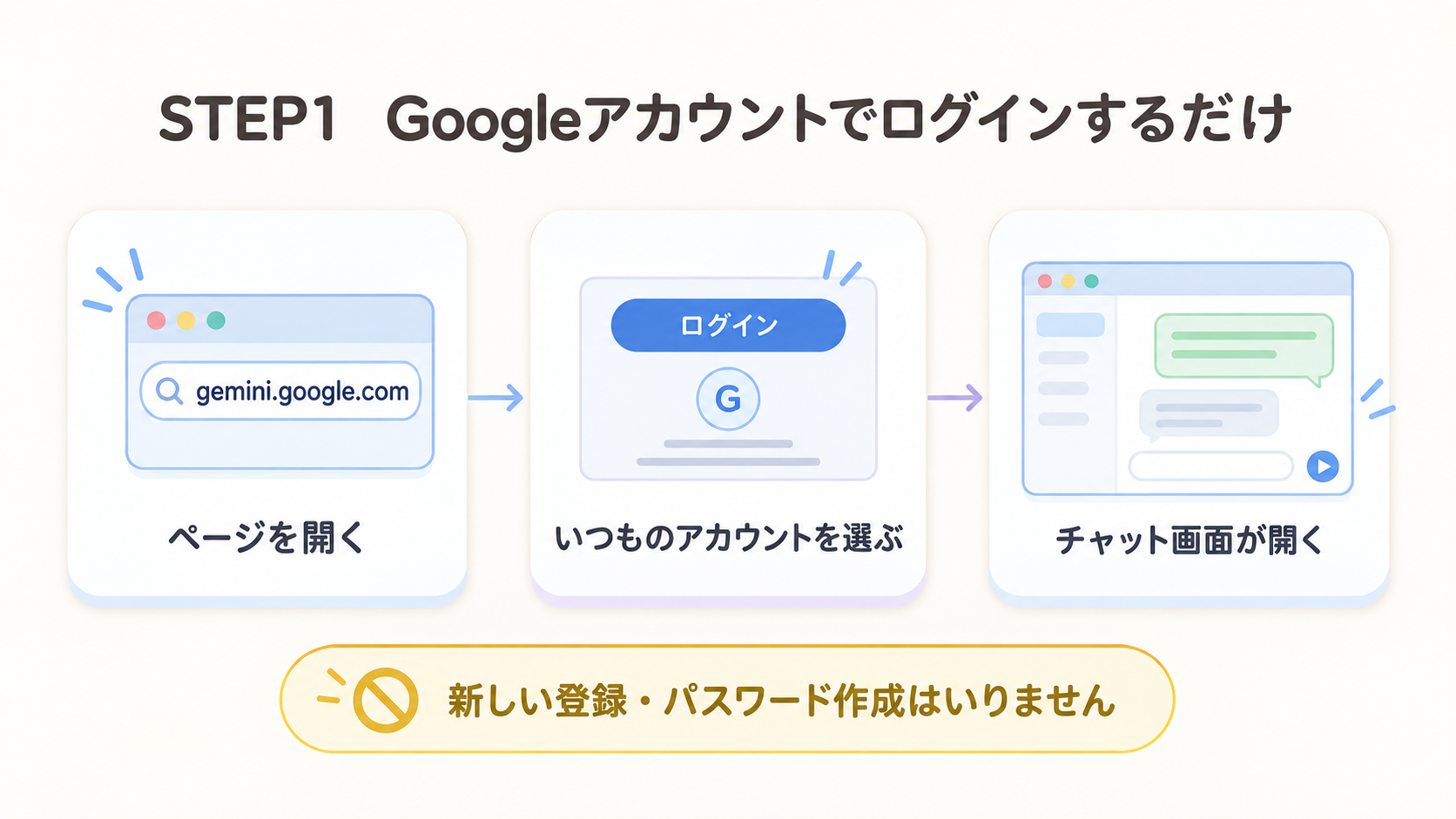
結論:パソコンのブラウザで「gemini.google.com」を開き、画面右上の「ログイン」を押して、いつものGoogleアカウントを選ぶだけです。
手順を順番に見ていきます。
まず、ChromeやSafariなどのブラウザのアドレス欄に「gemini.google.com」と入力して、Geminiのページを開きます。
入力が苦手な方は、検索窓で「Gemini」と調べて、Googleの公式ページ(gemini.google.com)を選んでも入れます。
ページが開いたら、画面右上の「ログイン」ボタンを押します。
すると、ログインに使うGoogleアカウントの一覧が出るので、いつも使っているものを選びます。
パスワードを求められたら入力します。
ログインが終わると、Geminiのチャット画面が開きます。
新しいアカウントは作りません。
今あるGoogleアカウントを選ぶだけで、そのまま入れます。
STEP2:最初の質問を入力して送る
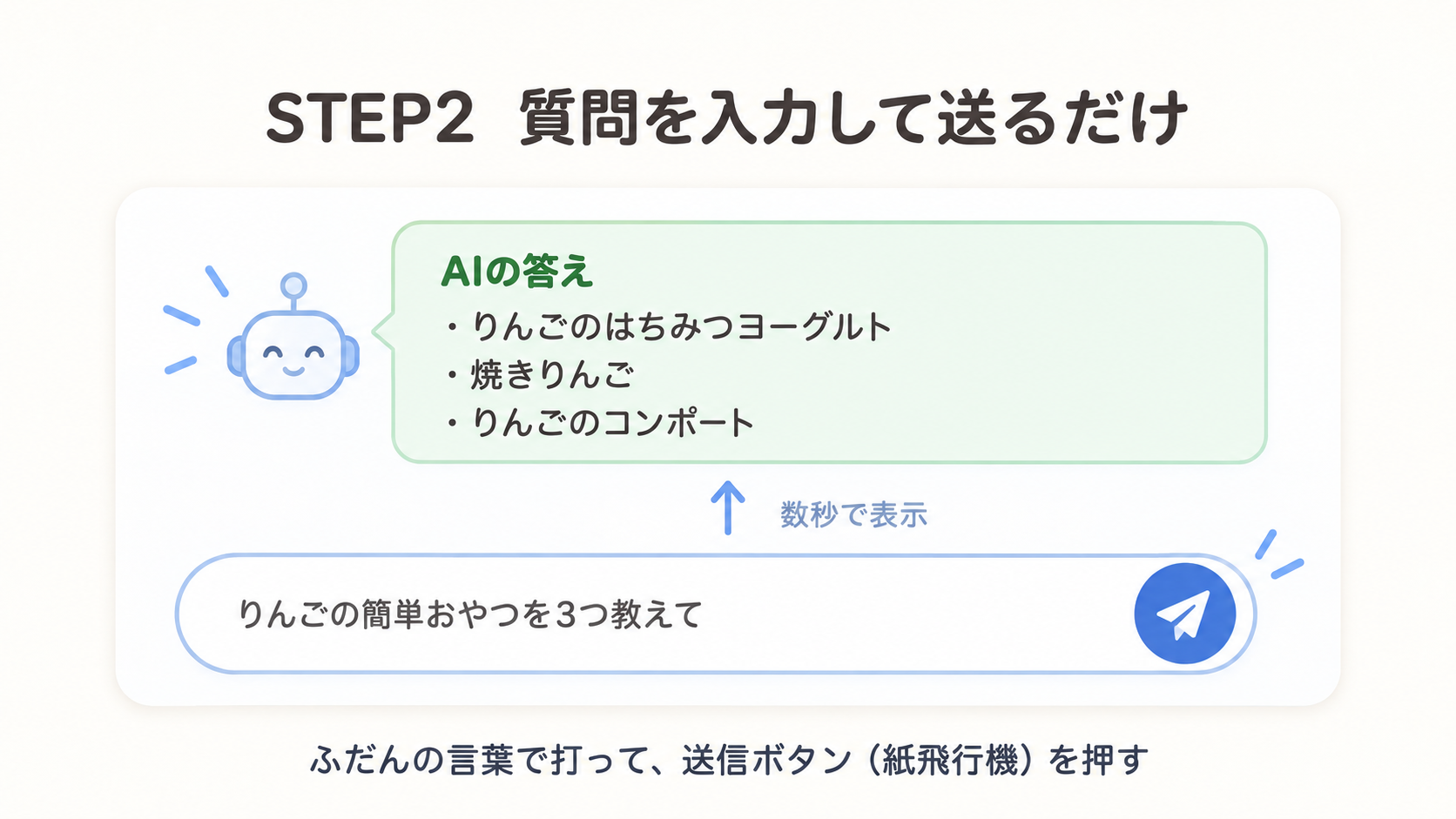
ねらい:チャット画面が開いたら、下の入力欄に質問を打って送り、AIの答えを受け取ります。
画面の下のほうに、文字を入力する欄があります。
そこに、聞きたいことをふだんの言葉でそのまま打ち込みます。
打ち終えたら、入力欄の送信ボタン(紙飛行機のアイコン)を押します。
数秒ほどで、AIからの答えが画面に表示されます。
最初は、かんたんなお願いから試すと感覚をつかみやすいです。
プロンプト例
りんごを使った簡単なおやつを
3つ、箇条書きで教えて。
送信すると、りんごを使ったおやつが、箇条書きで3つ並んだ形で返ってきます。
具体的な中身は、聞き方によって毎回変わります。
うまく答えてくれたら、続けて「もっと簡単なものは?」のように会話を重ねられます。
なお、最初は個人情報を含まない質問から試すと安心です。
くわしくは後半の注意点で説明します。
STEP3:スマホでも同じアカウントで使う
スマホでも、同じGoogleアカウントでそのまま使えます。
iPhoneの方はApp Store、Androidの方はGoogle Playストアで「Gemini」アプリを入れて、Googleアカウントでログインします。
Androidのスマホには、最初からGeminiが入っていることもあります。
アプリを使うと、文字入力だけでなく、声で質問することもできます。
パソコンとスマホで同じアカウントを使えば、外出先で続きを聞くこともできます。
うまくいかない時の原因と対処法
つまずきやすい場面と、その対処法をまとめます。
| よくある原因 | かんたんな対処法 |
|---|---|
| ログインできない | 別のGoogleアカウントで入っていないか確認し、いつものアカウントに切り替える |
| ページが英語で表示される | 設定で表示言語を日本語に変える、または「日本語で答えて」と頼む |
| 答えが返ってこない | 通信状況を確かめ、ページを開き直してもう一度送る |
| 思った答えと違う | 質問に具体的な条件(人数や目的など)を足して聞き直す |
うまくいかないときは、いったんページを開き直すだけで直ることも多いです。
安心して使うための注意点
便利な反面、使い始めの段階で知っておきたいことがあります。
Geminiとの会話は、サービス改善のために一定期間保存され、人が内容を確認することがあります。
名前や住所、会社の機密などは入力しないようにしましょう。
会話の保存や確認が気になる場合は、「Geminiアプリ アクティビティ」をオフにできます。
オフにすると、その後の会話はAIの学習には使われません。
設定方法は、Googleの公式ヘルプで確認できます。
また、AIの答えには間違いが混ざることがあります。
料金や日付など大事なことは、自分でも確かめてから使いましょう。
※2026年6月時点の情報で、仕様は変わる場合があります。
まとめ
今日のポイントをおさらいします。
- Googleアカウントがあれば、登録不要でAI(Gemini)を無料で始められます。
- パソコンは「gemini.google.com」を開き、ログインして質問を送るだけです。
- スマホはアプリを入れて同じアカウントでログインすれば、外でも使えます。
- 会話は保存・確認される場合があるため、個人情報は入力しないようにしましょう。
むずかしい設定はいりません。
まずはGeminiを開いて、気になることを1つ聞いてみましょう。
次に読みたい記事
ChatGPTはアプリと公式サイトどっちがいい?初心者向けに違いを解説GeminiやChatGPTを、アプリで使うか公式サイトで使うか迷ったときの選び方がわかります。 スマホでChatGPTを使う方法(iPhone・Android)
別のAIもスマホで使ってみたい方へ。アプリの入れ方から最初の質問までを解説しています。
最終更新:2026年6月22日
あわせて読みたい

無料AIチャットツール5選|特徴と選び方をやさしく比較
無料で使える主要なAIチャット5つを、提供元・得意なこと・選び方で整理します。最初の1つを選ぶ目安と、安全に使う注意点も紹介します。
2026-06-07AIの基礎
GoogleのGeminiとは?ChatGPTとの違いをやさしく解説
GoogleのGeminiとChatGPTは何が違う?得意なこと・料金・Google連携の強み・目的別の選び方を、むずかしい言葉なしで紹介します。
2026-06-04AIの基礎
ChatGPT・Claude・Geminiの違いは?3つの特徴と選び方
3つのAIは何が違うのか、それぞれの特徴と料金、目的別の選び方をやさしく整理します。まず1つだけ選ぶなら、の答えも紹介します。
2026-06-03AIの基礎