

ChatGPTのチャット履歴を整理する3つの方法|過去のやりとりをすぐ見つけるコツ
ChatGPTのチャット履歴の使い方と管理方法を、3ステップでやさしく解説。過去のやりとりを検索・名前変更・削除で整理するやり方、削除データの扱い、個人情報の注意点まで紹介します。
過去のChatGPTのやりとりを見返したい人へ。
履歴の探し方・名前の付け方・削除のしかたを覚えれば、必要な会話にすぐたどり着けます。
特別な操作は必要ありません。
数分で整理しやすくなります。
- 過去のやりとりを検索で見つけるやり方がわかります。
- チャットに名前を付けて整理するコツがわかります。
- いらない履歴を安全に消す手順がわかります。
- 履歴を使うときに気をつけたい注意点がわかります。
目次を見る(タップ/クリックで開く)
最終更新:2026年5月27日
ChatGPTのチャット履歴とは?
チャット履歴とは、ChatGPTに質問したやりとりが自動で保存される機能のことです。
同じアカウントでログインすれば、スマホとパソコンで履歴は同期されます(通信状況や設定によって一時的に表示されない場合があります)。
画面の左側に並ぶタイトルを押せば、過去の会話の続きから話を再開できます。
履歴を使う前に確認したい3つのこと
履歴を使う前に、次の3つだけ覚えておきましょう。
- 個人情報や会社の秘密の情報は履歴に残さない(氏名・住所・電話番号・口座番号・社外秘の資料など)。
- 家族や同僚と端末を共有する場合は、ログイン状態に気をつける。
- 削除しても、サーバー側で最大30日保持される場合がある。
1つめは特に大事です。
履歴はサービス側で扱われ、設定によってはモデルの改善に使われることがあります。
ChatGPT Team・Enterprise・APIではデフォルトで入力・出力を学習に使いません。
無料・有料の個人プランでも、設定画面の「データコントロール(Data controls)」から学習への利用をオフにできます(2026年5月時点)。
最新の取り扱いはOpenAI公式ヘルプセンターもあわせて確認してください。
学習に使わせない設定の手順や、うっかり個人情報を入れてしまった時の対処法は、AIに個人情報を入れて大丈夫?入力後の対処法も解説で詳しく紹介しています。
STEP1:検索ボックスで過去のやりとりを探す
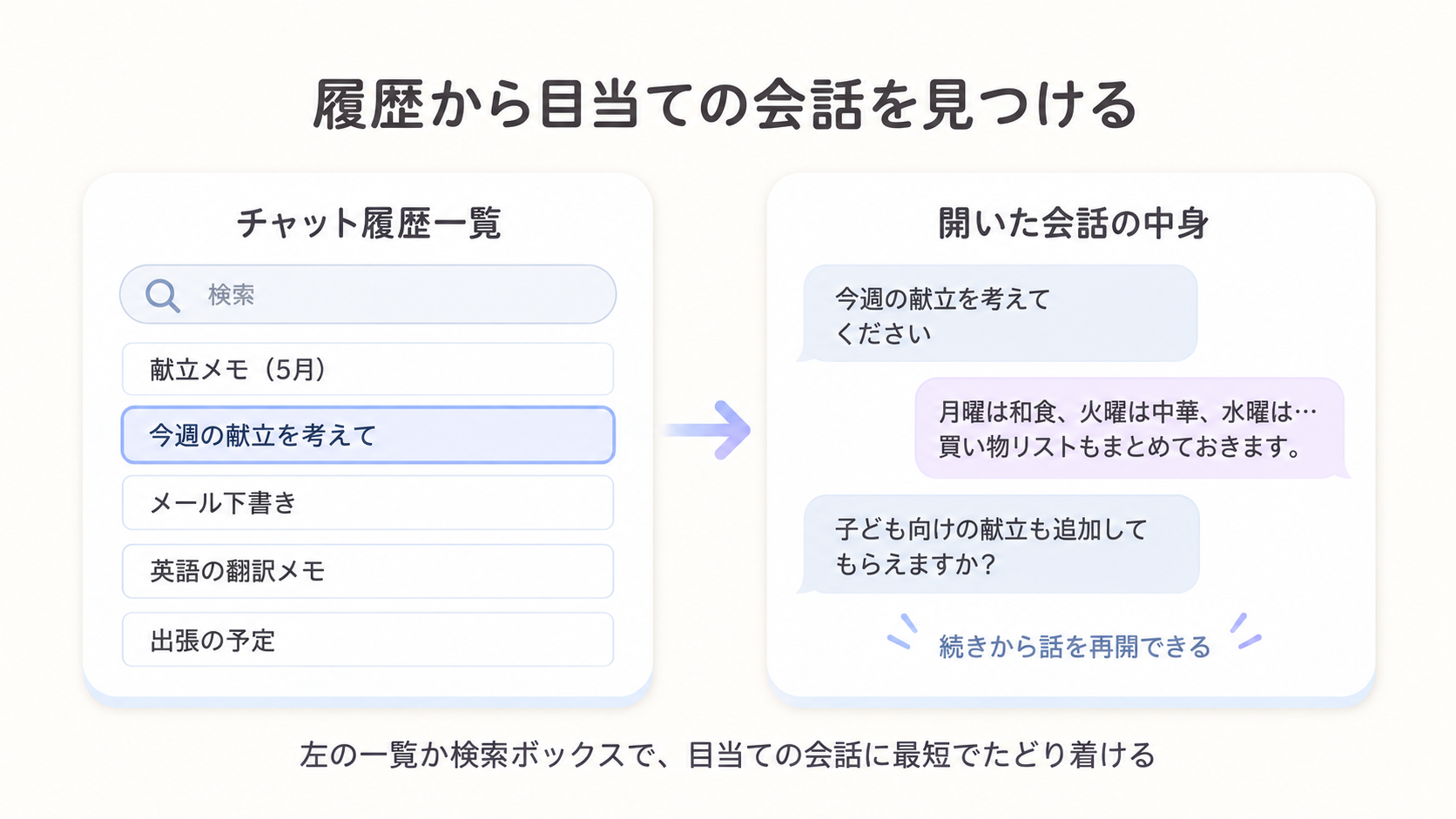
結論:履歴一覧の上の検索ボックスにキーワードを入れると、過去の会話を一気に絞り込めます。
ChatGPTを開くと、画面の左側に過去の会話のタイトルが並びます。
スマホアプリの場合は、左上のメニュー(横3本線のアイコン)を押すと履歴が出てきます。
アプリ版では表示や操作が異なる場合があるため、見当たらない時は設定や画面下のメニューも確認してください。
タイトルを押せば、その会話の続きから話を再開できます。
会話が多くなったら、履歴一覧の上にある検索ボックス(虫めがねのアイコン)を使いましょう。
「料理」「メール」などの言葉で絞り込めます。
履歴を上から順番にスクロールして、目当ての会話を探す。
検索ボックスに「献立」と入れる → 過去の「献立」を含む会話だけが一覧に残る。
STEP2:あとから探しやすい名前に書き換える
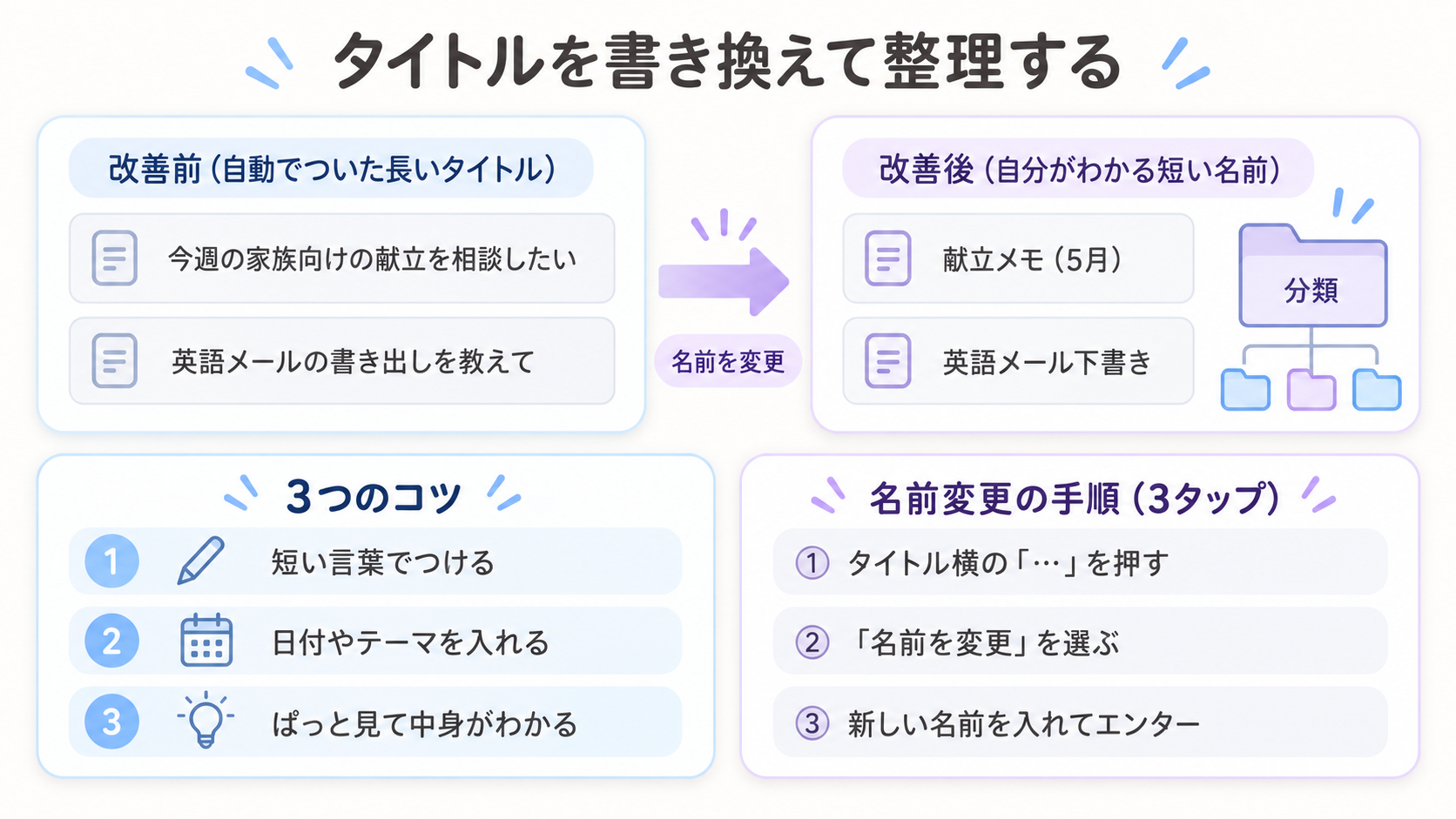
結論:履歴のタイトルを自分がわかる短い名前に書き換えると、あとから見つけやすくなります。
ChatGPTは最初の質問から自動でタイトルを作りますが、長くて中身がわかりにくいことがあります。
そこで、タイトルを自分の言葉に書き換えるのがおすすめです。
タイトルを変える手順
- 履歴一覧で、変えたいタイトルにカーソルを合わせる。
- 右側に出る「…」(三点メニュー)を押す。
- メニューから「名前を変更(Rename)」を選ぶ。
- 新しい名前を入れて、エンターキーを押す。
短くて、ぱっと見て中身がわかる名前にしましょう。
今週の家族向けの献立を相談したい。
献立メモ(5月)。
STEP3:いらない履歴を削除して整理する
結論:もう使わない履歴を消すと、目当ての会話を見つけやすくなります。
履歴が増えると、目的の会話を探すのに時間がかかります。
不要な会話はこまめに削除しておきましょう。
1つだけ削除する手順
- 履歴一覧から、消したい会話のタイトルにカーソルを合わせる。
- 右側の「…」(三点メニュー)を押す。
- 「削除(Delete)」を選び、確認画面で「削除」を押す。
まとめて削除する手順
- 画面右上のアカウントアイコンから「設定」を開く。
- 「データコントロール(Data controls)」を選ぶ。
- 「すべてのチャットを削除」のような項目を押す。
項目名はアプリやアップデートで変わる場合があるため、正確な表記はOpenAI公式ヘルプセンターで確認してください。
削除した会話は自分の画面からは復元できません。
サーバー側では安全目的で最大30日保持される場合があるため、確実に必要な内容は消す前にメモアプリへ保存しておくと安心です。
使わない会話が一覧に残り、目当ての会話を探しにくい。
よく使う会話だけが残り、目的の履歴に最短でたどり着ける。
うまくいかない時の2つの直し方
履歴がうまく表示されない時の、よくある原因と直し方をQ&A形式でまとめます。
Q1. 履歴が出てこない
別のアカウントでログインしていることが多いです。
画面右上のアイコンから、いつものアカウントに切り替えてください。
Q2. 履歴が増えない
チャット履歴の保存設定がオフになっている可能性があります。
設定の「データコントロール(Data controls)」から、履歴とトレーニング関連のスイッチを確認してください。
項目名はアップデートで変わる場合があるため、最新の表記はOpenAI公式ヘルプセンターで確認すると確実です。
設定画面の名前や場所は、バージョンやアプリ更新で異なる場合があります。
まとめ:まず履歴の名前を1つ変えてみる
この記事のポイントを整理します。
- 過去のやりとりは、左の履歴一覧か検索ボックスから探せます。
- タイトルを自分の言葉に書き換えると、あとから見つけやすくなります。
- いらない履歴は、こまめに削除して画面をすっきり保てます。
- 個人情報や会社の秘密は、履歴に残さないようにしましょう。
まずは今日、よく使う履歴を1つだけ短い名前に変えてみましょう。
それだけでも、明日からChatGPTを開いたときの探しやすさが変わります。
次に読みたい記事
履歴の整理に慣れたら、ほかの基本操作もまとめて押さえておくと便利です。
ChatGPTの使い方 完全ガイド|初心者向け基本操作20選書く・整理する・仕事・暮らしの4グループで、最初に押さえたい基本操作がわかります。 ChatGPTで箇条書きと表を作る方法|3ステップで見やすく整理
整理した履歴の中身を、見やすい箇条書きや表に整えるコツがわかります。 ChatGPTで調べ物をする正しい使い方|誤情報を防ぐ3つのコツ
履歴に残したやりとりの内容が正しいか、自分で確認するコツがわかります。
最終更新:2026年5月27日
このブログの運営者

運営・編集
カイKai
ChatGPT・Claudeなどを、仕事や暮らしで日々使っています。試して分かったことを、AIが初めての方にも伝わる言葉で紹介しています。
プロフィール・記事づくりの方針を見る →あわせて読みたい

ChatGPTの回数制限とは?無料版で使い切らないコツ
ChatGPT無料版の回数制限は、文字のやり取りと画像・ファイルなどの機能で扱いが違います。公式ヘルプの決まりと、画像づくりで上限を使い切らない頼み方を、試した結果をもとに整理しました。
2026-10-22AIの基礎
ChatGPTの文章が途切れる時の対処法|原因別の直し方
ChatGPTの文章が途中で途切れる時は、止まり方で原因の見当がつきます。「続き」と送る、再生成する、最初から分けて頼む方法を、公式ヘルプと試した結果をもとにやさしく整理しました。
2026-10-20AIの基礎
ChatGPTで年賀状を作る方法|文面もイラストもプロンプト付き
ChatGPTで年賀状を作る方法を、文面・イラスト・仕上げの順にやさしく解説。コピペで使えるプロンプトと、文字崩れや向きのずれなど、つまずきやすい場面の直し方も紹介します。
2026-09-24AIの基礎