
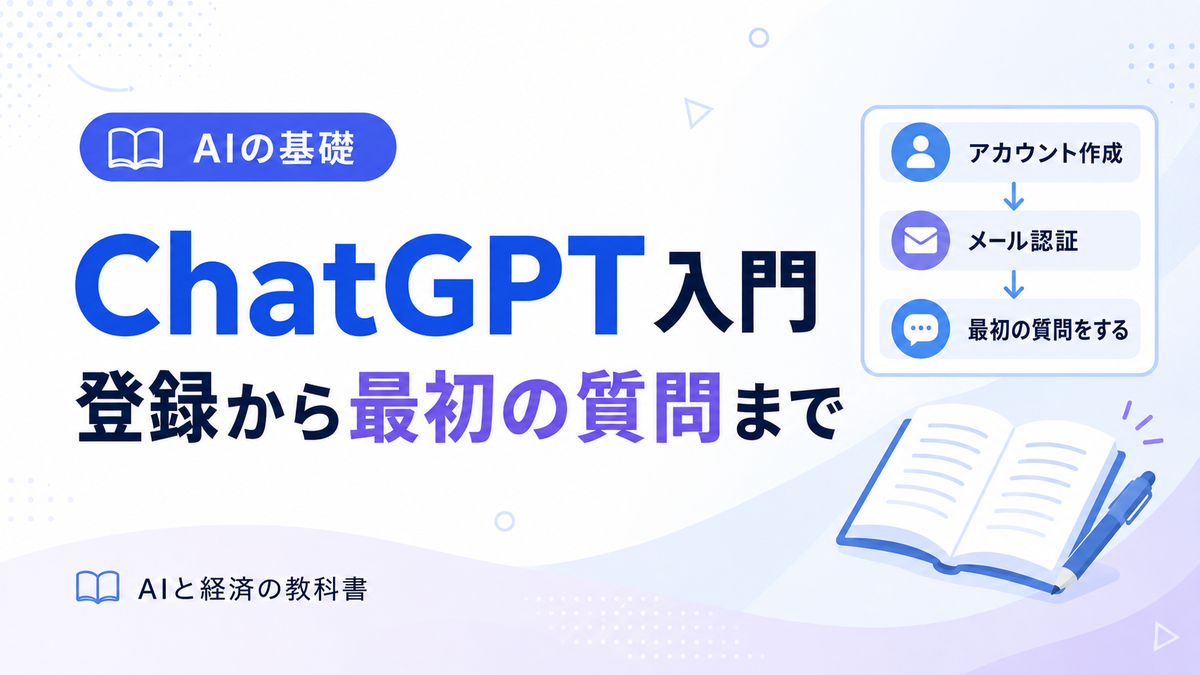
ChatGPTの始め方:アカウント登録から最初の質問まで
ChatGPTを使ってみたいけど、登録のやり方がわからない…そんな方向けに、アカウント登録から最初の質問までの流れを、画面の用語をかみ砕いてやさしく解説します。
「ChatGPTって便利らしいけど、どうやって始めればいいの?」と感じている方は多いはずです。
最初は私もよくわかりませんでした。
でも、ChatGPTを始める手順は、想像よりずっとシンプルです。
この記事では、アカウントの登録から、最初の質問を送るまでの流れを、画像の用語をかみ砕いて解説します。
読み終わるころには、自分のChatGPTで会話を始められるようになります。
- ChatGPTを始めるのに必要なものがわかる
- アカウント登録の手順が画面用語つきでわかる
- 最初の質問の送り方と試したい例文がわかる
- 偽サイトを避けて安全に登録するコツがわかる
- 登録でつまずいたときの直し方がわかる
目次を見る(タップで開く)
必要なもの
ChatGPTを始めるのに、特別な準備はほとんどいりません。
つまり、以下の3つがあれば大丈夫です。
- インターネットに繋がるパソコンかスマホ
- 使えるメールアドレス(GmailやYahooメールなどでOK)
- 5〜10分ほどの時間
クレジットカードは不要です。
無料プランから始められるので、まずはお試し感覚で大丈夫です。
※画面表示はアップデートで変わる場合があります(2026年5月時点)。
STEP1 アカウントを登録する
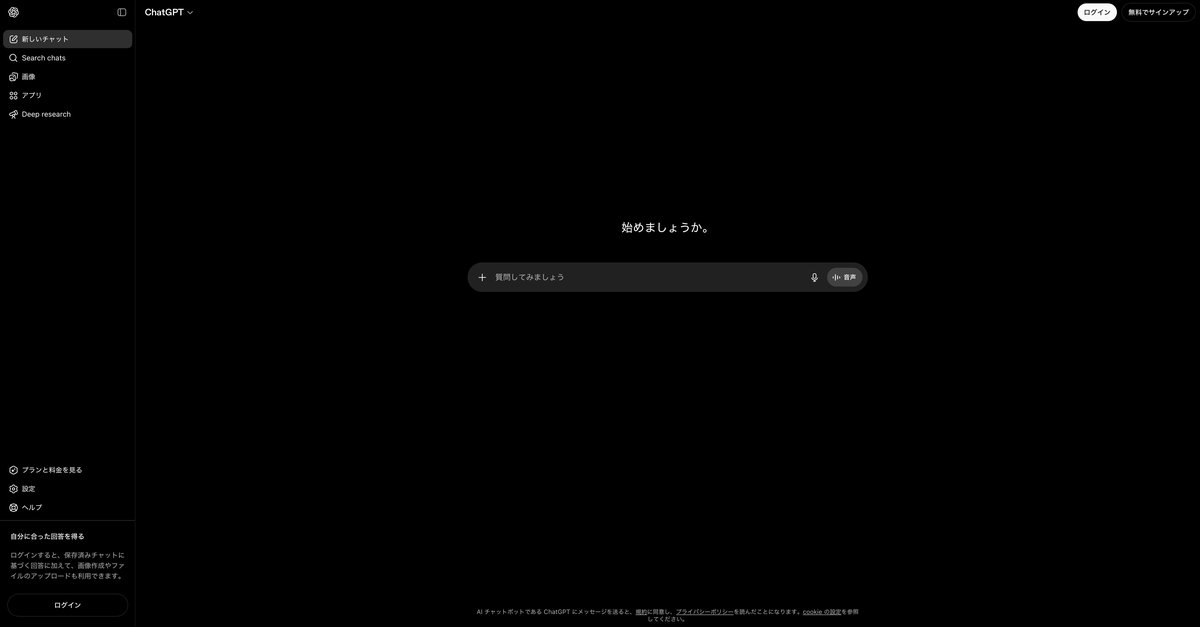
まずは、ChatGPTの公式サイトにアクセスします。
ブラウザで「ChatGPT 公式」と検索すると、OpenAI社のサイトが上の方に出てきます。
ChatGPTには、似た名前の偽サイトもあります。
登録の前に、URLが「openai.com」になっているかを必ず確認しましょう。
サイトを開いたら、画面に「新規登録(Sign up)」のボタンがあります。
これを押すと、メールアドレスを入力する欄が出てきます。
普段使っているメールアドレスを入れて、自分で決めたパスワードを設定します。
GoogleアカウントやMicrosoftアカウントを使えば、ボタン1つで登録できるので、こちらの方が楽です。
登録後、入力したメールアドレスに確認メールが届きます。
メール内のリンクをクリックすると、アカウントが有効になります。
名前と生年月日を入れる画面が出るので、それも入力します。
電話番号を聞かれることもありますが、これは「人間かどうか確認するため」のものなので、安心して登録できます。
ここまで来れば、登録は完了です。
ざっくりイメージで言うと、LINEやインスタの初回登録と似た流れです。
登録は必ず公式サイト(openai.com)から行いましょう。
GoogleアカウントやMicrosoftアカウントを使うと、ボタン1つで最短で登録できます。
STEP2 最初の質問を送ってみる
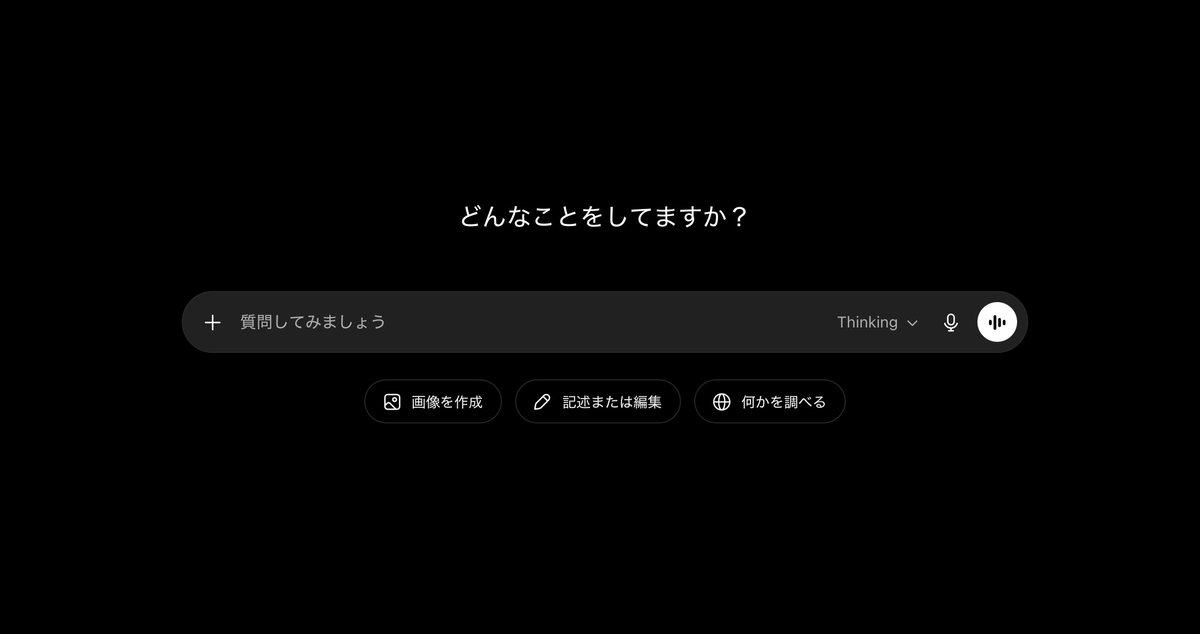
登録が終わると、すぐにチャット画面が開きます。
画面の下のほうに、長い入力欄があります。
ここに、聞きたいことを文章で書き、紙飛行機のような送信ボタンを押すだけです。
最初の質問は、難しく考えなくて大丈夫です。
たとえば、こんな感じの質問から試してみましょう。
- 「自己紹介の例文を3パターン教えて」
- 「今日の夕食におすすめの簡単レシピを教えて」
- 「初心者にChatGPTの使い方を3つに分けて説明して」
送信ボタンを押すと、数秒〜十数秒で、AIが文章で返してくれます。
返ってきた答えが物足りないときは、「もっと短く」「子供にもわかるように」など、追加でお願いすると調整してくれます。
つまり、検索エンジンというより、メールで誰かに相談しているような感覚です。
会話の履歴は左側のメニューに残るので、後から見返すこともできます。
最初の質問は気軽でかまいません。
物足りないときは「もっと短く」などと追加でお願いすれば、答えを調整できます。
うまくいかない時
ここでは、よくあるつまずきポイントを2つだけ紹介します。
1つ目は、登録のときに「ロボットではないことを確認」の画面で止まってしまうケースです。
これは画像のクリックや、パズルのような認証で、人間かどうかを判定するものです。
何度か失敗すると一時的にブロックされるので、数分待ってから再挑戦すると通りやすくなります。
2つ目は、混雑している時間帯にエラーが出るケースです。
「現在アクセスが集中しています」と表示されたら、少し時間をおいてから再度開いてみましょう。
全部覚える必要はありません。
困ったら、いったん画面を閉じて、しばらくしてから開き直す、これで多くの問題は解決します。
認証や混雑でつまずいても、少し時間をおいて開き直せば、多くの問題は解決します。
まとめ
この記事のポイントをまとめます。
- ChatGPTを始めるのに必要なのは、ネット環境とメールアドレスだけです。
- 登録は公式サイトから、Googleアカウントを使うと最短で済みます。
- 最初の質問は気軽でOK、メールで相談するような感覚で大丈夫です。
ChatGPTは、難しく構えるよりも、気になったことをそのまま聞いてみるのが上達への近道です。
最初の1問が送れれば、あとは自然と慣れていきます。
独学だけでは不安な方や、仕事でしっかり使えるようになりたい方には、講座で体系的に学ぶ方法もあります。
DMM 生成AI CAMPの評判で、料金と無料セミナーの内容を紹介しています。
最終更新:2026年5月14日
次に読みたい記事
AIの基礎カテゴリ一覧を見るChatGPTの使い方やプロンプトなど、初心者向けの記事をまとめて読めます。 ChatGPTで1週間の献立と買い物リストを作る方法
登録のあとに、毎日の食事づくりでChatGPTを活用する具体例を紹介します。 ChatGPTの始め方と初期設定ガイド【iPhone・PC対応】
登録のあと、もう少し使いやすくしたい方へ。表示言語やカスタム設定など、初期設定まで詳しく解説しています。
このブログの運営者

運営・編集
カイKai
ChatGPT・Claudeなどを、仕事や暮らしで日々使っています。試して分かったことを、AIが初めての方にも伝わる言葉で紹介しています。
プロフィール・記事づくりの方針を見る →あわせて読みたい
ChatGPTの無料版と有料版(Plus)の違い
「ChatGPTって無料版で十分?それともPlusに課金すべき?」という疑問にやさしく答えます。料金・機能・使い分けの目安まで初心者向けに整理します。
2026-05-13AIの基礎
ChatGPTとは?何ができるか初心者向けに解説
「ChatGPTって聞くけど、結局なに?」という疑問にやさしく答えます。仕組みのざっくり解説、できること、間違えやすいポイントまでを初心者向けに整理します。
2026-05-12AIの基礎
ChatGPTの回数制限とは?無料版で使い切らないコツ
ChatGPT無料版の回数制限は、文字のやり取りと画像・ファイルなどの機能で扱いが違います。公式ヘルプの決まりと、画像づくりで上限を使い切らない頼み方を、試した結果をもとに整理しました。
2026-10-22AIの基礎